

 1360
1360 Чтобы создать сайт на WordPress с нуля, зарегистрируйте домен, выберите хостинг, подключите SSL-сертификат, установите WordPress.org, настройте структуру и проверьте сайт перед публикацией. Для информационного проекта или сайта услуг вам не обязательно уметь программировать: большинство действий выполняется в панели хостинга и административной панели WordPress.
В этой инструкции вы пройдёте весь путь самостоятельно: от выбора домена для сайта и подключения DNS до создания страниц, меню, резервных копий и добавления сайта в Google Search Console. На каждом этапе вы узнаете, какой результат должен получить пользователь и как убедиться, что всё работает правильно.
Речь пойдёт о WordPress.org, установленном на собственном хостинге: такой вариант даёт вам доступ к файлам, базе данных, темам и плагинам. Его важно отличать от WordPress.com — отдельного сервиса с собственными тарифами и ограничениями. Названия пунктов меню могут различаться в зависимости от хостинга, темы и версии WordPress, но общая последовательность запуска остаётся той же.
Как создать сайт на WordPress с нуля: что подготовить
Чтобы создать сайт на WordPress самостоятельно, сначала определите его задачу, составьте предварительный список страниц и убедитесь, что домен, хостинг и административные доступы будут оформлены на вас или вашу компанию. Такая подготовка поможет не менять структуру проекта уже после установки системы.
WordPress.org и WordPress.com: какой вариант описан в инструкции
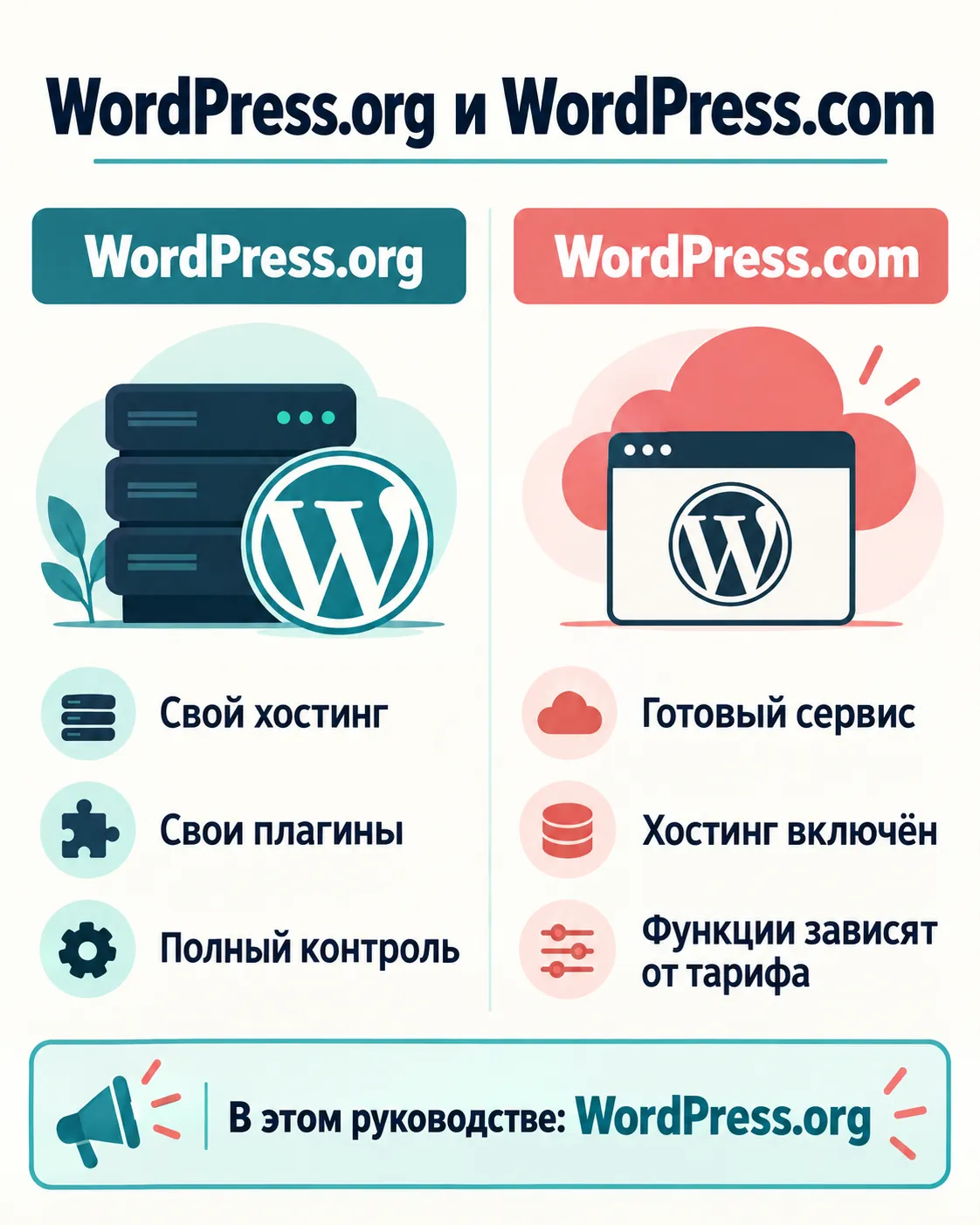
Если вы только разбираетесь, что такое WordPress, важно не перепутать два варианта. WordPress.org — это сайт проекта, где доступна бесплатная система управления контентом с открытым исходным кодом. Её устанавливают на выбранный вами хостинг и подключают к собственному домену. Вы контролируете файлы, базу данных, темы и плагины, но также отвечаете за обновления, защиту и резервные копии.
WordPress.com — отдельный сервис с размещением сайта и собственными тарифами. Набор доступных функций и степень контроля зависят от условий выбранного плана. Перенос и установка дополнительных инструментов также могут иметь ограничения.
Эта инструкция объясняет, как создать сайт на WordPress с нуля именно на собственном хостинге с использованием WordPress.org. Такой подход подходит для сайта услуг малого бизнеса, информационного проекта или личного блога и даёт больше контроля над данными и техническими настройками.
Цель сайта, страницы и доступы
До регистрации домена кратко сформулируйте цель проекта. Например, сайт услуг должен объяснять предложение и помогать посетителю связаться с компанией. Личный блог — публиковать материалы по нескольким понятным рубрикам.
Подготовьте до старта:
- цель сайта и одно основное действие посетителя: оставить заявку, позвонить, прочитать статью или подписаться;
- черновой список страниц: например, главная, услуги, о компании, контакты и политика конфиденциальности;
- структуру контента: перечень услуг либо будущих рубрик блога;
- название проекта и несколько вариантов доменного имени;
- логотип, тексты и изображения, если они уже готовы; начать можно и с текстового названия;
- отдельный рабочий адрес электронной почты для регистрации домена, хостинга и получения технических уведомлений;
- данные владельца, на которого будут оформлены услуги;
- безопасное место для хранения доступов, например менеджер паролей.
Не передавайте пароли через открытые документы и переписку. Если с сайтом работает подрядчик, по возможности создавайте ему отдельную учётную запись, а не отдавайте основной доступ владельца.
Результат подготовки можно проверить простым вопросом: можете ли вы в двух предложениях объяснить, для кого создаётся сайт, какую задачу он решает и какие разделы нужны на старте? Если да, можно переходить к выбору домена.
Шаг 1. Выберите и зарегистрируйте домен
Домен для сайта — это адрес, который посетители вводят в браузере. Выберите короткое и понятное название, зарегистрируйте его на себя или свою компанию и сохраните доступ к учётной записи регистратора. Домен необязательно покупать у будущего хостинг-провайдера: раздельное управление часто упрощает перенос сайта.
Как проверить название и зону домена
Составьте несколько вариантов названия. Для сайта услуг обычно подходит название компании, бренда или сочетание услуги и отличительного слова. Для личного блога можно использовать имя автора либо название, которое не ограничивает будущие рубрики.
- Название легко произнести, услышать и набрать без пояснений.
- В нём нет лишних дефисов, цифр и неоднозначной транслитерации.
- Оно не копирует известный бренд и не нарушает права на торговую марку.
- Такое же или похожее имя доступно в нужной доменной зоне.
- Название подходит для почтовых адресов вида info@домен.
Проверьте доступность через поиск доменов у аккредитованного регистратора. Для украинской аудитории можно рассматривать национальные и региональные зоны, а также международные варианты. У отдельных зон действуют специальные условия регистрации, поэтому заранее изучите правила выбранного домена. Например, требования для некоторых адресов могут отличаться от условий регистрации .com.ua или международных зон.
Дополнительно найдите название в поисковых системах и социальных сетях. Если по нему уже работает компания из той же сферы, лучше выбрать более отличимый вариант. Успешный результат шага: домен свободен, понятен вашей аудитории и не создаёт очевидного конфликта с чужим брендом.
На кого оформлять домен и как сохранить доступ
Регистрируйте домен на фактического владельца проекта: на себя как физическое лицо либо на компанию. Не оформляйте его на разработчика, сотрудника или знакомого. В данных аккаунта укажите рабочий адрес электронной почты, который контролируете вы.
- Создайте отдельную учётную запись у регистратора.
- Используйте уникальный сложный пароль и включите двухфакторную аутентификацию, если она доступна.
- Сохраните название регистратора, логин, дату продления и резервные коды в защищённом менеджере паролей.
- Включите уведомления о продлении и проверьте актуальность контактной почты.
- Убедитесь, что панель позволяет менять DNS-серверы и получить код переноса домена, если он предусмотрен правилами зоны.
После оплаты откройте кабинет регистратора и убедитесь, что домен отображается в вашем аккаунте, а контакты и срок регистрации указаны корректно. Пока не требуется менять DNS или подключать HTTPS — это следующие этапы. Отдельно разберитесь, как выбрать хостинг для WordPress, а затем направьте зарегистрированный домен на выбранный сервер.
Шаг 2. Выберите хостинг для WordPress
Для самостоятельного сайта выбирайте хостинг, который поддерживает актуальные требования WordPress, позволяет управлять файлами и базой данных, подключать SSL-сертификат и создавать резервные копии. Важно, чтобы сайт можно было перенести к другому провайдеру без потери данных.
Что проверить у провайдера до оплаты
Хостинг — это серверное пространство, где будут храниться WordPress, изображения и база данных сайта. Не ориентируйтесь только на название тарифа или обещания «оптимизации»: сравните технические возможности.
- Совместимость с WordPress. Сверьте параметры тарифа с актуальными официальными требованиями WordPress.org. Провайдер должен поддерживать подходящие версии PHP, MySQL или MariaDB и протокол HTTPS.
- Доступ к данным. Уточните, доступны ли файловый менеджер или SFTP, управление базой данных и её экспорт. Это необходимо для диагностики, копирования и переноса сайта.
- Управление PHP. Желательно иметь возможность менять поддерживаемую версию PHP и основные лимиты через панель хостинга либо службу поддержки.
- Привязка домена. Проверьте, можно ли подключить домен, зарегистрированный у другой компании, и самостоятельно изменить DNS-записи. Если вы ещё не определились с адресом сайта, сначала разберитесь, как выбрать домен, но не передавайте контроль над ним подрядчику без необходимости.
- Масштабирование. Убедитесь, что тариф можно сменить при росте посещаемости, объёма файлов или числа сайтов.
- Поддержка. Узнайте, помогает ли провайдер с серверными ошибками WordPress, HTTPS, DNS и восстановлением копий.
До оплаты задайте поддержке конкретный вопрос: «Соответствует ли выбранный тариф текущим требованиям WordPress.org и получу ли я доступ к файлам и базе данных?» Ожидаемый результат — однозначное подтверждение с перечислением доступных инструментов, а не только рекламное описание.
Резервные копии, SSL и поддержка
Автоматические резервные копии должны охватывать одновременно файлы и базу данных. Уточните частоту создания, срок хранения, место размещения копий и порядок восстановления. Полезно, когда копию можно скачать: это снижает зависимость от одного провайдера. Наличие бэкапов не отменяет собственную копию перед обновлениями и крупными изменениями.
SSL-сертификат нужен для работы сайта по HTTPS и защиты данных при передаче. Проверьте, включён ли выпуск сертификата в возможности тарифа, поддерживается ли автоматическое продление и можно ли принудительно перенаправить посетителей с HTTP на HTTPS. Само наличие кнопки SSL ещё не гарантирует корректную настройку — её вы проверите после подключения домена.
Итог этого шага: у вас выбран тариф с совместимым серверным окружением, доступом к файлам и базе, резервным копированием, SSL и понятным каналом поддержки. Сохраните данные для входа в панель провайдера в менеджере паролей и никому не отправляйте пароль в открытом виде.
Шаг 3. Подключите домен и включите HTTPS
На этом шаге вы направите домен на хостинг и активируете защищённое соединение. Ожидаемый результат: при вводе домена открывается ваш сайт или служебная страница хостинга, а браузер использует адрес с префиксом https://.
Где изменить DNS-записи или серверы имён
DNS связывает домен с сервером, на котором размещён сайт. Параметры подключения найдите в панели хостинга или уточните в поддержке. Обычно провайдер предлагает один из двух вариантов:
- Изменить серверы имён, или NS. В личном кабинете регистратора домена укажите NS-адреса хостинга. После этого DNS-записями обычно управляют через панель хостинга.
- Изменить отдельные DNS-записи. Если вы хотите оставить управление DNS у регистратора, направьте A-запись основного домена на IP-адрес сервера. Для поддомена www используйте запись, рекомендованную хостингом — часто это A-запись или CNAME.
Не применяйте оба способа одновременно без необходимости. Если для домена уже настроена почта, не удаляйте MX-, TXT- и другие незнакомые записи: это может нарушить получение писем и подтверждение сторонних сервисов.
Сохраните изменения и добавьте домен в панели хостинга, если это не произошло автоматически. Обновление DNS не всегда бывает мгновенным. Для проверки откройте домен в браузере и воспользуйтесь средством проверки DNS. Правильный результат — домен ведёт на IP вашего хостинга. Если отображается прежний сайт, проверьте введённые значения и повторите попытку позднее.
Как проверить работу сертификата
SSL-сертификат позволяет открыть сайт по HTTPS и защищает передачу данных между браузером и сервером. В панели хостинга найдите раздел SSL, HTTPS или «Безопасность», выпустите сертификат для основного домена и версии с www, если она используется. Многие хостинги поддерживают автоматический выпуск и продление сертификатов.
- Откройте сайт по адресу https://ваш-домен.
- Убедитесь, что браузер не показывает предупреждение о небезопасном соединении.
- Проверьте сведения о сертификате: доменное имя должно совпадать, а срок действия — быть актуальным.
- Введите адрес через http://. Он должен перенаправить вас на HTTPS-версию.
Если предупреждение появляется, проверьте, завершён ли выпуск сертификата и направлен ли домен на нужный сервер. После установки WordPress также убедитесь, что внутренние ресурсы загружаются по HTTPS: смешанный контент возникает, когда защищённая страница обращается к изображениям или скриптам по HTTP.
Рабочий HTTPS нужен не только для защиты посетителей: это базовая техническая подготовка сайта, на которой далее строятся аналитика и SEO для WordPress.
Шаг 4. Установите WordPress
Автоматическая установка через панель хостинга
Большинство хостингов предлагает установщик WordPress в панели управления. Названия разделов могут различаться: «Установка приложений», «CMS», «Каталог приложений» или WordPress Manager. Перед началом убедитесь, что домен подключён к хостингу и открывается по HTTPS.
- Откройте установщик и выберите WordPress.
- Укажите нужный домен и протокол HTTPS.
- Выберите каталог установки. Для сайта по основному адресу поле каталога обычно оставляют пустым. Значение вроде
blogустановит систему по адресуexample.com/blog/. - Задайте название сайта, адрес электронной почты администратора и уникальное имя пользователя. Не используйте очевидный логин
admin. - Создайте сложный уникальный пароль и сохраните его в менеджере паролей. Не передавайте и не показывайте учётные данные другим людям.
- Запустите установку и дождитесь уведомления панели о завершении.
Ожидаемый результат: главная страница открывается по адресу домена, а форма входа доступна по адресу ваш-домен/wp-admin/. Проверьте оба адреса в приватном окне браузера. Предупреждения о небезопасном соединении быть не должно.
Что делать, если автоматической установки нет
Ручная установка WordPress на хостинг требует доступа к файлам и базе данных. Сначала проверьте, соответствует ли сервер актуальным требованиям WordPress.org. Конкретные рекомендуемые версии программного окружения со временем меняются, поэтому сверяйтесь с официальной страницей требований.
- Скачайте актуальный архив только с WordPress.org и распакуйте его на компьютере.
- Создайте в панели хостинга базу данных и отдельного пользователя с правами на неё. Сохраните имя базы, пользователя, пароль и адрес сервера базы данных.
- Загрузите содержимое распакованной папки WordPress в корневой каталог домена через файловый менеджер либо SFTP. Не удаляйте существующие файлы, пока не выясните их назначение.
- Откройте домен в браузере. Мастер установки запросит параметры базы данных и при необходимости сформирует файл конфигурации.
- Укажите название сайта, административную почту, уникальный логин и надёжный пароль, затем завершите установку.
Если мастер сообщает об ошибке соединения с базой, проверьте все четыре параметра: имя базы, имя пользователя, пароль и сервер базы данных. При пустой странице или серверной ошибке изучите журнал ошибок в панели хостинга и уточните у поддержки, подходит ли текущее серверное окружение для WordPress.
Первый вход в панель управления
Перейдите по адресу ваш-домен/wp-admin/ и войдите с созданными данными. После успешной авторизации вы увидите «Консоль» WordPress с боковым меню. Откройте сайт через пункт с его названием в верхней панели и убедитесь, что публичная часть загружается без ошибок.
На этом этапе достаточно проверить три признака успешной установки: доступна консоль, открывается главная страница и используется HTTPS. Темы, постоянные ссылки, страницы и плагины настраиваются на следующих шагах — не устанавливайте случайные расширения из незнакомых источников.
Шаг 5. Настройте сайт после установки
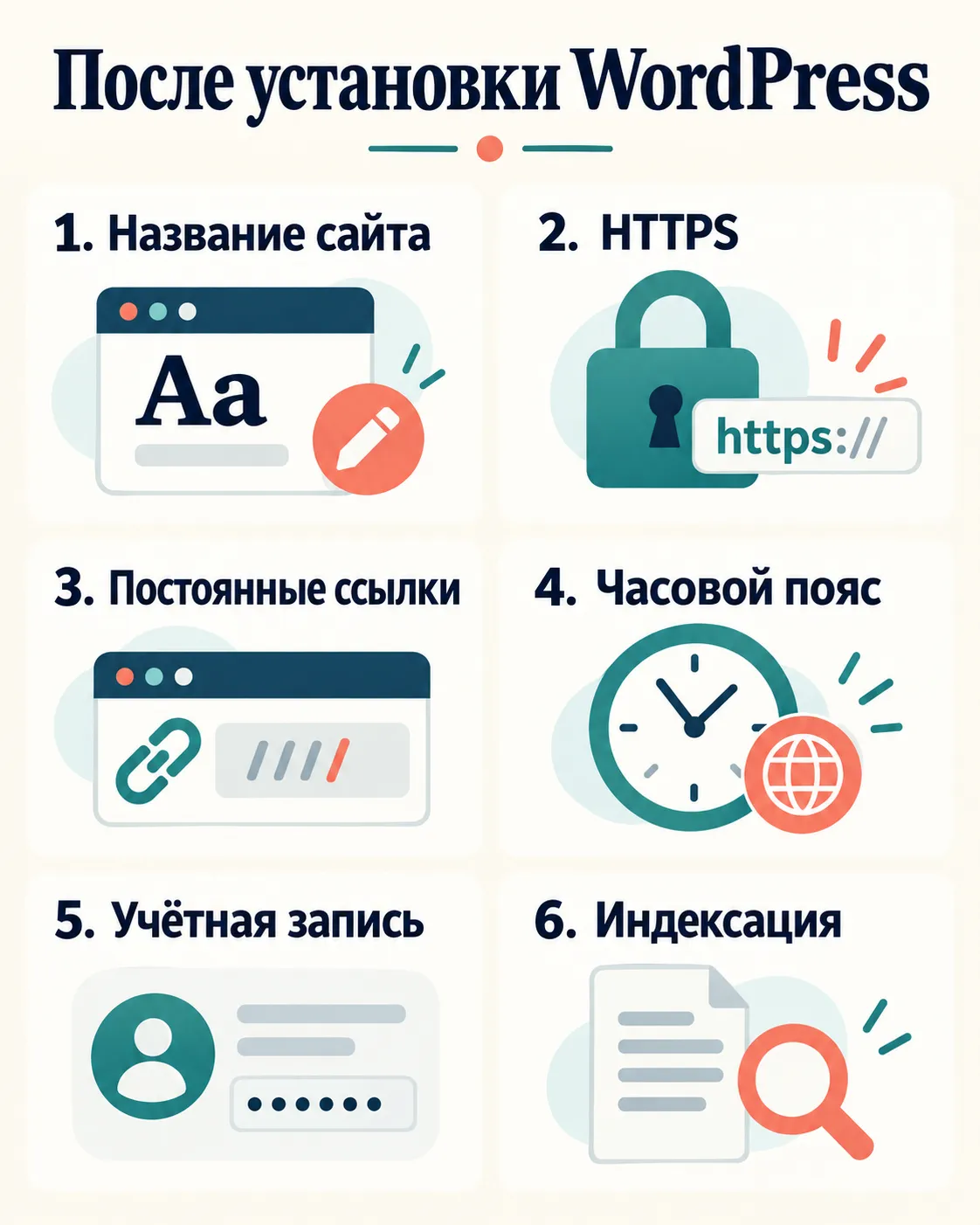
После входа в консоль WordPress выполните базовую настройку сайта. Теперь вы работаете с параметрами системы управления. Названия пунктов могут немного отличаться в зависимости от версии WordPress и языка интерфейса.
Название, язык, часовой пояс и профиль администратора
Откройте Настройки → Общие. Укажите понятное название сайта и краткое описание. Для сайта услуг можно использовать название компании и специализацию, а для блога — имя автора и тематику публикаций.
Выберите язык интерфейса и часовой пояс, соответствующий месту работы проекта. Сохраните настройки и проверьте, правильно ли отображаются дата и время в консоли.
Затем перейдите в Пользователи → Профиль. Укажите отображаемое имя, которое увидят посетители. Не используйте публично логин администратора. Проверьте адрес электронной почты: на него могут приходить системные уведомления и сообщения для восстановления доступа. Пароль никому не передавайте и не публикуйте.
Постоянные ссылки и видимость для поиска
В разделе Настройки → Постоянные ссылки выберите понятную структуру URL. Вариант «Название записи» использует ярлык страницы вместо числового идентификатора; проверьте, подходит ли он вашему сайту. После сохранения откройте запись и убедитесь, что она загружается без ошибки 404. Подробности есть в официальной документации WordPress.
Далее откройте Настройки → Чтение. Найдите параметр, предлагающий поисковым системам не индексировать сайт. Если сайт уже готов к публикации, флажок должен быть снят. Если материалы ещё дорабатываются, параметр можно использовать временно, но перед запуском обязательно проверить снова. Это лишь рекомендация поисковым системам, а не надёжная защита закрытого проекта.
Удаление демонстрационного содержимого
Удалите стандартную запись, демонстрационную страницу и тестовый комментарий, если они созданы установщиком. Проверьте разделы Записи, Страницы и Комментарии, переместите ненужные элементы в корзину, а затем очистите её.
Ожидаемый результат шага: в консоли указаны корректные данные сайта, время отображается правильно, профиль не раскрывает административный логин, адреса страниц читаемы, а посетители не увидят демонстрационные материалы.
Шаг 6. Выберите тему и оформите страницы
Как выбрать тему без привязки к одному шаблону
Тема WordPress отвечает за внешний вид сайта: типографику, цвета, расположение блоков и шаблоны страниц. Выбирайте её не по демонстрационной фотографии, а по структуре, скорости работы и возможности изменять оформление без программирования.
Перед установкой проверьте:
- корректное отображение на смартфонах и планшетах;
- совместимость с вашей версией WordPress и блочным редактором;
- наличие регулярных обновлений и понятной документации;
- возможность менять шрифты, цвета, ширину контента и макеты страниц;
- отсутствие обязательной зависимости от отдельного конструктора;
- удобство переноса контента при будущей смене темы.
Установить вариант можно через раздел «Внешний вид» → «Темы» → «Добавить новую». Названия пунктов могут отличаться в зависимости от версии WordPress и типа темы. У блочной темы оформление обычно доступно через «Внешний вид» → «Редактор», у классической — через «Настроить».
Активируйте тему и откройте несколько типовых страниц. Убедитесь, что заголовки читаются, текст не выходит за границы экрана, а кнопки заметны. Не выбирайте тему только ради большого набора готовых макетов: лишние элементы усложняют поддержку. Перед окончательным выбором проверьте скорость загрузки и удобство на телефоне.
Главная страница и мобильная версия
Для сайта услуг главная страница должна быстро объяснять, что вы предлагаете, кому это подходит и как с вами связаться. Разместите первый экран с понятным заголовком, список услуг или преимуществ, примеры работ либо подтверждения компетенции и заметное целевое действие.
Для личного блога логичнее показать свежие публикации, основные рубрики и короткое описание автора. Не пытайтесь вместить на главную всё содержимое сайта: каждый блок должен вести читателя к следующему понятному действию.
Создавайте макет в блочном редакторе из стандартных блоков: заголовков, абзацев, изображений, колонок и кнопок. После каждого заметного изменения проверяйте страницу на телефоне, а не только в режиме предпросмотра. Обратите внимание на следующие детали:
- текст читается без увеличения;
- колонки перестраиваются в правильном порядке;
- кнопки удобно нажимать пальцем;
- изображения не обрезают важные части;
- горизонтальная прокрутка отсутствует;
- между блоками достаточно свободного пространства.
Результат шага — единое базовое оформление и главная страница, которая остаётся понятной на компьютере и смартфоне. Если после смены темы основной текст и изображения сохраняются, а исправлять приходится преимущественно оформление, структура выбрана удачно.
Шаг 7. Создайте основные страницы и меню
Какие страницы нужны на старте
Начните с минимального набора страниц, который объясняет посетителю, кто вы, что предлагаете и как с вами связаться. В панели WordPress откройте «Страницы» → «Добавить новую», создайте каждую страницу и опубликуйте её после проверки.
- Главная. Кратко объясните назначение сайта и добавьте понятный следующий шаг.
- «О компании» или «Об авторе». Расскажите, чем занимаетесь, кому помогаете и почему вам можно доверять. Используйте проверяемые сведения.
- Услуги. Опишите каждое направление, результат для клиента и способ обращения.
- Блог. Для публикаций используйте записи и несколько понятных рубрик.
- Контакты. Укажите актуальные способы связи и часы работы.
- Политика конфиденциальности. Если сайт собирает данные, подготовьте документ, соответствующий фактической работе сайта и применимым требованиям.
Ожидаемый результат: посетитель может понять назначение сайта и найти способ связи без дополнительных объяснений. Проверьте каждую страницу в режиме просмотра: заголовок должен быть однозначным, текст — завершённым, а кнопки и контакты — рабочими.
Как собрать понятную навигацию
Добавьте в основное меню только ключевые разделы. В классической теме нужный экран обычно находится в разделе «Внешний вид» → «Меню». В блочной теме откройте «Внешний вид» → «Редактор» и выберите блок навигации. Названия и расположение пунктов могут отличаться в зависимости от темы и версии WordPress.
- Разместите сначала главную страницу, затем услуги или рубрики, информацию о вас и контакты.
- Используйте короткие названия: «Услуги» понятнее, чем рекламная формулировка.
- Не создавайте много уровней вложенности. Связанные страницы объедините в одно раскрывающееся меню.
- Сохраните меню и назначьте его основной области темы.
- Откройте сайт на компьютере и телефоне, нажмите каждый пункт и проверьте, соответствует ли открытая страница его названию.
Навигация готова, если любой основной раздел доступен за несколько понятных переходов, меню не закрывает содержимое на мобильном экране, а среди пунктов нет пустых, повторяющихся или ведущих на черновики страниц.
Шаг 8. Добавьте только необходимые функции
Плагины расширяют возможности WordPress, но устанавливать их «на будущее» не стоит. Каждый дополнительный модуль требует обновлений, может замедлять сайт или конфликтовать с темой. Сначала определите обязательную функцию, а затем выбирайте один подходящий инструмент.
Контактная форма, резервное копирование и защита
Для сайта услуг добавьте форму с минимальным набором полей: имя, способ связи и сообщение. Если форма собирает персональные данные, проверьте, какие уведомления и согласия требуются в вашем случае. Не запрашивайте лишнюю информацию. Отправьте тестовую заявку и убедитесь, что сообщение приходит получателю и не попадает в спам.
Резервная копия должна включать файлы сайта и базу данных. Сначала выясните, создаёт ли копии хостинг, как долго они хранятся и можно ли восстановить сайт самостоятельно. Если возможностей хостинга недостаточно, настройте отдельный плагин и хранение копий вне сервера сайта. Проверкой служит не только сообщение об успешном копировании: убедитесь, что архив доступен для скачивания или восстановления. Перед обновлением WordPress, темы и важных плагинов создавайте свежую копию.
Для базовой защиты используйте уникальные пароли, отдельные учётные записи с необходимыми правами и своевременные обновления. Защитный плагин может помогать отслеживать подозрительные действия, но не заменяет безопасный хостинг и резервное копирование. Сверяйте настройки с официальными рекомендациями WordPress по безопасности.
Как проверять плагины перед установкой
- Источник. Загружайте расширения из официального каталога WordPress или с сайта известного разработчика.
- Совместимость. Сопоставьте требования плагина с вашей версией WordPress и серверным окружением.
- Поддержка. Проверьте дату последнего обновления, историю изменений и ответы разработчика на обращения пользователей.
- Назначение. Не устанавливайте несколько плагинов с одинаковой функцией: они могут конфликтовать и создавать лишнюю нагрузку.
- Условия использования. Уточните, какие возможности доступны бесплатно, какие данные обрабатывает модуль и можно ли выгрузить созданный им контент.
Перед активацией сделайте резервную копию. Затем проверьте ключевые страницы, форму, меню и административную панель. Если появились ошибки или сайт изменился неожиданно, отключите новый плагин и восстановите копию при необходимости. Неиспользуемые расширения лучше не просто деактивировать, а удалить после проверки, что они больше не нужны.
Шаг 9. Подготовьте сайт к поиску и аналитике
До публикации проверьте, может ли поисковая система понять содержание и структуру сайта. Для этого нужны понятные заголовки и адреса, связанные между собой страницы, карта сайта и подключение Google Search Console. Эти действия не гарантируют высоких позиций, но помогают обнаружить технические проблемы и передать поиску корректные данные.
Заголовки, адреса, изображения и внутренние ссылки
Для каждой страницы задайте уникальный основной заголовок, точно описывающий её содержание. Не используйте одинаковые названия вроде «Главная» или «Услуга» для нескольких материалов. Подзаголовки располагайте последовательно: основной заголовок страницы, затем разделы и вложенные подразделы.
- Адрес страницы: сделайте его коротким и понятным. Если меняете уже опубликованный URL, настройте перенаправление со старого адреса.
- Изображения: загружайте файлы подходящего размера и заполняйте альтернативный текст, когда изображение передаёт полезную информацию.
- Внутренние ссылки: связывайте близкие по смыслу страницы понятными анкорами.
- Структура: важные страницы должны быть доступны через меню или ссылки из других материалов.
Откройте сайт в режиме посетителя и пройдите по ссылкам. Ожидаемый результат: адреса читаемы, изображения отображаются, нет пустых страниц и ссылок, ведущих на ошибку.
Карта сайта и Google Search Console
XML-карта сайта — служебный файл со списком доступных поиску URL. WordPress и SEO-инструменты могут формировать её автоматически, поэтому сначала выясните, какой механизм уже используется, и не создавайте несколько конкурирующих карт.
- Откройте адрес карты сайта в браузере и убедитесь, что файл загружается без ошибки.
- Добавьте ресурс в Google Search Console и подтвердите право управления доменом или сайтом предложенным способом.
- Укажите адрес XML-карты в соответствующем разделе сервиса.
- Проверьте отдельные важные URL через инструмент проверки страниц. Отчёты об индексировании появляются не мгновенно.
Перед отправкой убедитесь, что в настройках WordPress не включена опция, просящая поисковые системы не индексировать сайт. Не переключайте её без проверки: на опубликованном проекте это может помешать появлению страниц в поиске.
Для аналитики подключите выбранную систему учёта посещений и проверьте получение данных в её интерфейсе. Не размещайте код дважды — например, одновременно через тему и отдельный инструмент, — иначе показатели могут дублироваться. После подключения также проверьте уведомление о файлах cookie и обработку персональных данных с учётом используемых сервисов и применимых требований.
Шаг 10. Проверьте сайт перед запуском

Перед публикацией пройдите сайт как обычный посетитель: откройте ключевые страницы на разных устройствах, отправьте формы, проверьте ссылки и убедитесь, что доступна резервная копия. После этого снимите запрет на индексацию, если включали его во время разработки.
Проверка на телефоне и компьютере
Откройте главную страницу, меню, страницу услуг или записей, контакты и форму обратной связи. Проверяйте сайт не только в режиме предпросмотра WordPress, но и в обычном браузере. Желательно использовать хотя бы один компьютер и один смартфон.
- Текст читается без увеличения, а строки не выходят за границы экрана.
- Меню открывается и не перекрывает содержимое.
- Кнопки удобно нажимать пальцем.
- Изображения не обрезаны и не растягивают страницу по горизонтали.
- Заголовки, списки и интервалы выглядят единообразно.
- Контактный номер и адрес электронной почты указаны без ошибок.
- Нет тестовых записей, шаблонных фраз и пустых страниц.
Дополнительно откройте сайт в приватном режиме браузера. Так вы увидите его без панели администратора и сможете обнаружить страницы, доступные только авторизованному пользователю.
Формы, ссылки, HTTPS и резервная копия
Отправьте каждую форму с тестовыми данными. Ожидаемый результат — посетитель видит подтверждение, а сообщение приходит указанному получателю. Не публикуйте в статье, заявках или снимках экрана реальные пароли и другие секретные данные.
- Нажмите все кнопки и пункты меню, включая логотип и ссылки в подвале.
- Проверьте, что внутренние ссылки ведут на существующие страницы, а не возвращают ошибку 404.
- Откройте адрес с
http://: он должен перенаправляться на версиюhttps://. - Убедитесь, что браузер не показывает предупреждение о небезопасном соединении или смешанном содержимом.
- Создайте резервную копию файлов сайта и базы данных.
- Проверьте, что архив действительно сформирован, доступен для скачивания и хранится не только на том же сервере.
Полное тестовое восстановление лучше выполнять в отдельной копии сайта или с помощью поддержки хостинга, чтобы случайно не перезаписать рабочие данные.
Открытие для индексации и действия после публикации
Если при разработке вы просили поисковые системы не индексировать сайт, перед запуском откройте раздел «Настройки» → «Чтение» и проверьте параметр видимости для поисковых систем. Название пункта может отличаться в разных версиях и локализациях WordPress. Снимайте ограничение только после проверки, что на сайте нет черновиков и конфиденциальных материалов.
Учтите: эта настройка передаёт поисковым роботам рекомендацию, но сама по себе не является надёжной защитой закрытой информации. Для непубличного сайта требуется ограничение доступа средствами хостинга или другим подходящим способом.
После публикации снова откройте страницы без авторизации, добавьте ресурс в Google Search Console и отправьте действующую XML-карту сайта. Её адрес зависит от настроек WordPress и SEO-плагина: сначала откройте карту в браузере и убедитесь, что она доступна.
Финальный чек-лист запуска:
- сайт корректно работает на телефоне и компьютере;
- формы отправляются, ссылки и меню открываются;
- все страницы загружаются через HTTPS;
- создана проверяемая резервная копия;
- удалены тестовые материалы;
- индексация разрешена только после проверки содержимого;
- сайт добавлен в Google Search Console, а карта сайта отправлена на обработку.
Частые ошибки при самостоятельном запуске
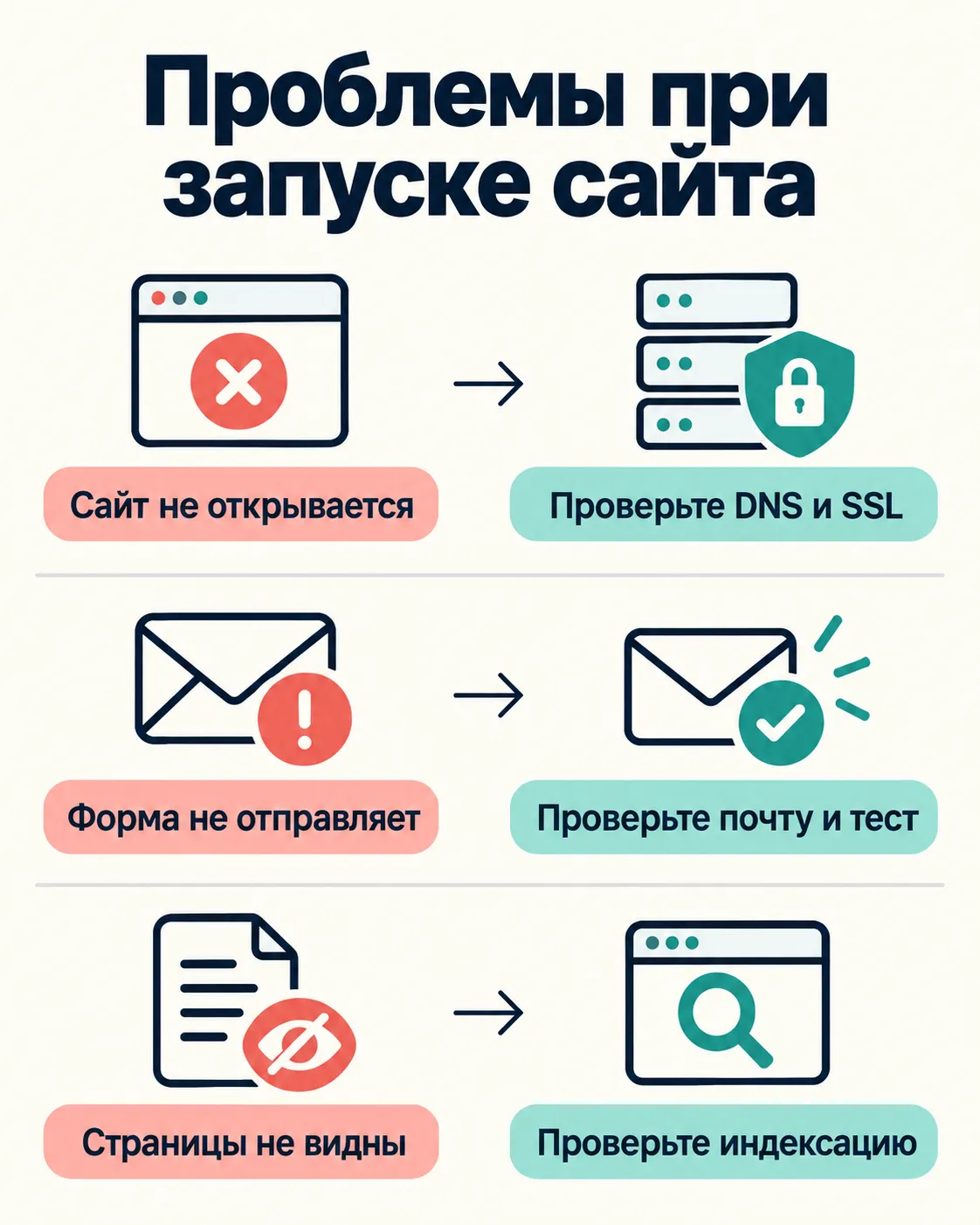
Большинство проблем при запуске связано не с WordPress, а с пропущенными проверками: сайт открывается только по одному адресу, важные страницы недоступны, формы не отправляют сообщения или поисковые системы видят техническую версию. Следующий список поможет обнаружить и исправить такие ошибки.
- Домен зарегистрирован не на владельца сайта. Проверьте доступ к аккаунту регистратора и управлению DNS.
- Остался временный адрес хостинга. Проверьте адреса страниц, изображений и меню; перед заменой старых URL создайте резервную копию.
- Смешаны HTTP и HTTPS. Проверьте сертификат, основной адрес и ресурсы, которые ещё загружаются по HTTP.
- Сайт закрыт от индексации. Проверьте «Настройки → Чтение», robots.txt и отчёты Search Console. Открывайте доступ только для готового публичного сайта.
- Формы не доставляют письма. Отправьте тестовые обращения и проверьте почту, включая папку «Спам».
- Слишком много плагинов. Найдите неиспользуемые и дублирующие расширения; перед удалением сделайте копию и проверяйте сайт.
- Копии хранятся только на том же хостинге. Уточните порядок восстановления и храните дополнительную копию отдельно.
- Не проверена мобильная версия. Откройте ключевые страницы на телефоне, проверьте кнопки, формы и широкие элементы.
После каждого исправления очищайте кеш сайта и браузера, затем повторяйте проверку в приватном окне. Меняйте по одному параметру за раз: так проще определить причину сбоя и при необходимости вернуть рабочее состояние.
Когда самостоятельной настройки уже недостаточно
Самостоятельно запустить сайт услуг или личный блог на WordPress вполне реально. Помощь специалиста становится оправданной, когда задача выходит за рамки стандартной темы, готовых блоков и обычных плагинов либо ошибка может привести к потере данных, заявок или доступа к сайту.
Рассмотрите привлечение разработчика, системного администратора, SEO-специалиста или другого профильного исполнителя, если вам необходимы:
- нестандартный калькулятор, личный кабинет, бронирование или интеграция с CRM, платежами и внешним API;
- доработка темы или плагина с изменением кода, базы данных либо сервера;
- перенос действующего сайта с большим числом страниц и сложной структурой URL;
- регулярные ошибки, недоступность сайта или конфликты плагинов;
- восстановление после взлома и проверка причины компрометации;
- ускорение проекта, когда базовая оптимизация не помогает;
- настройка сложных прав доступа и процессов обработки данных;
- регрессионное тестирование важных функций после обновлений WordPress, темы и плагинов.
Перед передачей задачи сформулируйте ожидаемый результат и способ его проверки. Например, вместо «сделать сайт быстрее» укажите проблемные страницы, устройства и наблюдаемые задержки. Для интеграции опишите, какие данные должны передаваться, в каком направлении и что пользователь увидит при успешной операции или ошибке.
Сохраните контроль над цифровыми активами. Домен для сайта, хостинг для WordPress, лицензии и внешние сервисы желательно регистрировать на владельца бизнеса, а исполнителю выдавать отдельный доступ с минимально необходимыми правами. Не отправляйте пароли в техническом задании или открытой переписке. После завершения работ отзовите временные доступы и сохраните документацию.
До изменений создайте резервную копию файлов и базы данных, проверьте возможность восстановления. Существенные доработки безопаснее сначала выполнять на тестовой копии, а не на опубликованном сайте. В результате работ запросите перечень изменённых файлов и настроек, использованных расширений, условий обновления и действий на случай сбоя.
Сложную техническую часть можно передать специалисту, сохранив контроль над доменом, хостингом, резервными копиями и доступами. Если готовых решений недостаточно, оцените объём работ и критерии приёмки перед заказом разработки сайта на WordPress.
Частые вопросы
Можно ли создать сайт на WordPress самостоятельно без программирования?
Да. Чтобы создать сайт на WordPress своими руками, обычно достаточно уметь работать с панелью хостинга, административной частью WordPress и блочным редактором. Код может понадобиться для нестандартного дизайна, интеграций или сложной логики, но информационный сайт, блог или базовый сайт услуг можно запустить без него.
Чем WordPress.org отличается от WordPress.com?
WordPress.org предоставляет свободно распространяемую систему управления сайтом, которую вы устанавливаете на выбранный хостинг и подключаете к собственному домену. Вы контролируете файлы, базу данных, темы и плагины.
WordPress.com — отдельный сервис с размещением сайта и собственными тарифами и ограничениями. Эта инструкция посвящена WordPress.org на своём хостинге. Перед регистрацией проверяйте, какой именно вариант предлагает провайдер.
Нужно ли покупать домен и хостинг у одной компании?
Нет. Домен можно зарегистрировать у одного поставщика, а хостинг заказать у другого. Для подключения потребуется указать DNS-записи или серверы имён, предоставленные хостером. Важно, чтобы доступ к учётным записям регистратора и хостинга оставался у вас.
Можно ли сначала собрать сайт, а домен подключить позже?
Да, если хостинг предоставляет временный адрес или технический домен. Однако перед публикацией проверьте основной адрес сайта, HTTPS, внутренние ссылки и перенаправления. Убедитесь также, что в текстах и настройках не остался временный URL.
Сколько плагинов можно установить?
Универсального безопасного количества нет. Важнее качество, совместимость и назначение каждого плагина. Оставляйте только необходимые расширения, удаляйте неиспользуемые и проверяйте, получают ли активные плагины обновления. Несколько конфликтующих или ресурсоёмких решений могут создать больше проблем, чем большое число простых расширений.
Можно ли поменять тему после запуска?
Да, но новая тема может иначе отображать меню, виджеты, шаблоны и блоки. Перед заменой сделайте резервную копию и проверьте оформление на тестовой копии сайта. Контент записей и страниц обычно сохраняется, однако элементы, зависящие от конкретной темы, могут потребовать перенастройки.
Когда сайт появится в Google?
Публикация не означает немедленное появление в поиске. Сайт должен быть доступен без пароля, не запрещён для индексации и корректно открываться по HTTPS. Добавление ресурса в Google Search Console помогает сообщить поисковой системе о сайте и проверить технические проблемы, но не гарантирует конкретных сроков или позиций.
Можно ли перенести готовый сайт на другой хостинг?
Да, если у вас есть доступ к файлам сайта и базе данных либо полноценная резервная копия. Перед переносом уточните совместимость серверного окружения, сохраните отдельную копию данных и не отключайте старый хостинг, пока не проверите страницы, формы, HTTPS и административную панель на новом сервере.


 Russian
  English
  Ukrainian
  German