

 1360
1360 Um eine WordPress-Website von Grund auf zu erstellen, registrieren Sie eine Domain, wählen Sie ein Hosting-Angebot, aktivieren Sie ein SSL-Zertifikat, installieren Sie WordPress.org, konfigurieren Sie die Struktur und testen Sie die Website vor der Veröffentlichung. Für ein Content-Projekt oder eine Service-Website benötigen Sie keine Programmierkenntnisse: Der Großteil der Arbeit wird im Hosting-Bereich und im WordPress-Adminbereich erledigt.
Dieser Leitfaden führt Sie durch den gesamten Prozess: von der Auswahl einer Domain für Ihre Website und der DNS-Einbindung bis hin zur Erstellung von Seiten, Menüs und Backups sowie dem Hinzufügen Ihrer Website zur Google Search Console. In jedem Schritt erfahren Sie, welche Ergebnisse Ihre Nutzer erzielen sollen und wie Sie sicherstellen, dass alles einwandfrei funktioniert.
Wir werden uns mit WordPress.org beschäftigen, das auf Ihrem eigenen Webhosting installiert ist: Diese Option ermöglicht Ihnen den Zugriff auf Dateien, eine Datenbank, Themes und Plugins. Es ist wichtig, dies von WordPress.com zu unterscheiden, einem separaten Dienst mit eigenen Preisen und Einschränkungen. Die Namen der Menüpunkte können je nach Hosting, Theme und WordPress-Version variieren, die allgemeine Startreihenfolge bleibt jedoch gleich.
So erstellen Sie eine WordPress-Website von Grund auf: Was Sie vorbereiten sollten
Um selbst eine WordPress-Website zu erstellen, sollten Sie zunächst deren Zweck festlegen, eine vorläufige Seitenliste erstellen und sicherstellen, dass Domain, Hosting und Administrationszugriff auf Sie oder Ihr Unternehmen registriert sind. Diese Vorbereitung hilft Ihnen, Änderungen an der Projektstruktur nach der Installation des Systems zu vermeiden.
WordPress.org vs. WordPress.com: Welche Option wird in der Anleitung beschrieben?
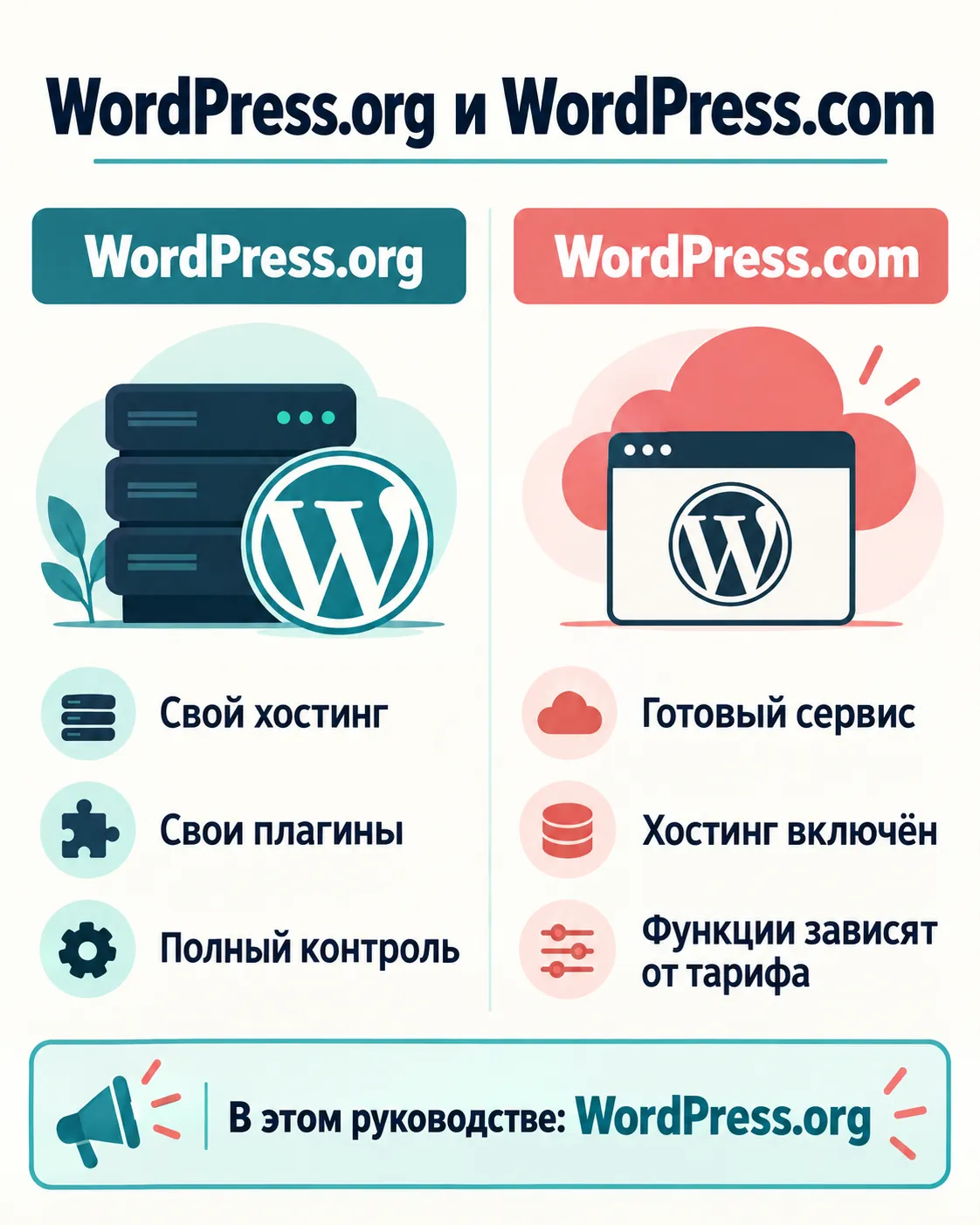
Wenn Sie gerade erst den Dreh rauskriegen, Was ist WordPress?, Es ist wichtig, die beiden Optionen nicht zu verwechseln. WordPress.org ist eine Projektwebsite, die ein kostenloses Open-Source-Content-Management-System anbietet. Es wird auf Ihrem gewählten Webhosting installiert und mit Ihrer eigenen Domain verbunden. Sie haben die Kontrolle über Dateien, Datenbank, Themes und Plugins, sind aber auch für Updates, Sicherheit und Backups verantwortlich.
WordPress.com ist ein eigenständiger Dienst mit Webhosting und eigenen Preisplänen. Die verfügbaren Funktionen und der Umfang der Kontrolle hängen vom gewählten Plan ab. Auch die Migration und Installation zusätzlicher Tools können Einschränkungen unterliegen.
Diese Anleitung erklärt, wie Sie mit WordPress.org eine WordPress-Website von Grund auf auf Ihrem eigenen Hosting erstellen. Diese Vorgehensweise eignet sich für die Website eines kleinen Dienstleistungsunternehmens, ein Informationsprojekt oder einen persönlichen Blog und bietet Ihnen mehr Kontrolle über Ihre Daten und technischen Einstellungen.
Zweck der Website, Seiten und Zugriff
Bevor Sie eine Domain registrieren, formulieren Sie kurz den Zweck Ihres Projekts. Beispielsweise sollte eine Dienstleistungswebsite das Angebot erläutern und Besuchern die Kontaktaufnahme mit dem Unternehmen erleichtern. Ein persönlicher Blog sollte Inhalte unter mehreren klaren Überschriften veröffentlichen.
Bereiten Sie sich vor, bevor Sie beginnen:
- Zweck der Website und eine Hauptaktion des Besuchers: eine Anfrage hinterlassen, anrufen, einen Artikel lesen oder ein Abonnement abschließen;
- Entwurf der Seitenlistezum Beispiel: Startseite, Leistungen, Über das Unternehmen, Kontakt und Datenschutzrichtlinie;
- Inhaltsstruktur: Liste der angebotenen Dienstleistungen oder zukünftige Blog-Überschriften;
- Projektname und verschiedene Domainnamenoptionen;
- Logo, Texte und Bilder, Wenn sie bereits fertig sind, können Sie mit einem Texttitel beginnen;
- separate geschäftliche E-Mail-Adresse um eine Domain und ein Hosting-Paket zu registrieren und technische Benachrichtigungen zu erhalten;
- Angaben zum Eigentümer, an wen die Dienstleistungen erbracht werden;
- ein sicherer Ort zur Aufbewahrung von Zugangsdaten, zum Beispiel ein Passwortmanager.
Passwörter sollten nicht in öffentlichen Dokumenten oder Korrespondenz weitergegeben werden. Falls ein externer Dienstleister auf der Baustelle arbeitet, sollte nach Möglichkeit ein separates Konto für ihn erstellt werden, anstatt dem Eigentümer primären Zugriff zu gewähren.
Sie können Ihre Vorbereitung mit einer einfachen Frage testen: Können Sie in zwei Sätzen erklären, für wen die Website gedacht ist, welchen Zweck sie erfüllt und welche Bereiche zum Start benötigt werden? Wenn ja, können Sie mit der Auswahl einer Domain fortfahren.
Schritt 1: Domain auswählen und registrieren
Domain für die Website Dies ist die Adresse, die Besucher in ihren Browser eingeben. Wählen Sie einen kurzen und aussagekräftigen Namen, registrieren Sie die Domain auf Ihren Namen oder den Namen Ihres Unternehmens und behalten Sie den Zugriff auf Ihr Registrar-Konto. Sie müssen die Domain nicht unbedingt bei Ihrem zukünftigen Hosting-Anbieter erwerben: Eine separate Verwaltung vereinfacht Website-Umzüge oft erheblich.
So überprüfen Sie einen Domainnamen und eine Zone
Überlegen Sie sich mehrere Namensideen. Für eine Dienstleistungswebsite eignet sich meist der Firmenname, der Markenname oder eine Kombination aus der Dienstleistung und einem markanten Wort. Für einen persönlichen Blog können Sie den Namen des Autors oder einen Namen verwenden, der zukünftige Rubriken nicht einschränkt.
- Der Name ist ohne Erklärung leicht auszusprechen, zu hören und zu tippen.
- Es enthält keine unnötigen Bindestriche, Zahlen oder mehrdeutige Transliterationen.
- Es kopiert keine bekannte Marke und verletzt keine Markenrechte.
- Der gleiche oder ein ähnlicher Name ist in der erforderlichen Domainzone verfügbar.
- Der Name eignet sich für E-Mail-Adressen der Form info@domain.
Prüfen Sie die Verfügbarkeit über eine Domain-Suche bei einem akkreditierten Registrar. Für ukrainische Nutzer sollten Sie neben internationalen auch nationale und regionale Endungen in Betracht ziehen. Einige Endungen haben besondere Registrierungsanforderungen. Informieren Sie sich daher im Voraus über die Regeln Ihrer Wunschdomain. Beispielsweise können die Anforderungen für manche Adressen von denen für .com.ua oder internationale Endungen abweichen.
Suchen Sie außerdem in Suchmaschinen und sozialen Medien nach dem Namen. Falls ein Unternehmen derselben Branche ihn bereits verwendet, wählen Sie besser eine einprägsamere Variante. Das Ergebnis dieses Schrittes ist eine erfolgreiche Domain: Sie ist verfügbar, für Ihre Zielgruppe wiedererkennbar und vermeidet offensichtliche Konflikte mit anderen Marken.
Wer sollte die Domain registrieren und wie kann der Zugriff aufrechterhalten werden?
Registrieren Sie die Domain auf den tatsächlichen Inhaber des Projekts: sich selbst als Privatperson oder Unternehmen. Registrieren Sie sie nicht auf einen Entwickler, Mitarbeiter oder Bekannten. Verwenden Sie in Ihren Kontoinformationen eine geschäftliche E-Mail-Adresse, über die Sie die Kontrolle haben.
- Erstellen Sie ein separates Konto beim Prüfungsamt.
- Verwenden Sie ein einzigartiges, komplexes Passwort und aktivieren Sie, falls verfügbar, die Zwei-Faktor-Authentifizierung.
- Speichern Sie Ihren Registrarnamen, Ihr Login, Ihr Verlängerungsdatum und Ihre Backup-Codes in einem sicheren Passwort-Manager.
- Aktivieren Sie die Benachrichtigungen zur Vertragsverlängerung und stellen Sie sicher, dass Ihre Kontakt-E-Mail-Adresse aktuell ist.
- Stellen Sie sicher, dass das Panel es Ihnen ermöglicht, DNS-Server zu ändern und einen Domain-Transfercode zu erhalten, falls dies gemäß den Zonenregeln erforderlich ist.
Nach der Zahlung öffnen Sie Ihr Registrar-Konto und prüfen Sie, ob die Domain dort angezeigt wird und die Kontaktdaten sowie der Registrierungszeitraum korrekt sind. DNS-Änderungen und die Aktivierung von HTTPS sind noch nicht nötig – dies sind die nächsten Schritte. Bitte beachten Sie diese Hinweise separat., Wie man das richtige Hosting für WordPress auswählt, und verweisen Sie dann die registrierte Domain auf den ausgewählten Server.
Schritt 2: WordPress-Hosting auswählen
Für eine eigenständige Website sollten Sie einen Hosting-Anbieter wählen, der die aktuellen WordPress-Anforderungen erfüllt, die Verwaltung von Dateien und Datenbank ermöglicht, ein SSL-Zertifikat aktiviert und Backups erstellt. Wichtig ist, dass die Website ohne Datenverlust zu einem anderen Anbieter migriert werden kann.
Was Sie vor der Zahlung mit Ihrem Anbieter klären sollten
Hosting ist der Speicherplatz auf dem Server, auf dem WordPress, Bilder und die Datenbank Ihrer Website gespeichert werden. Verlassen Sie sich nicht allein auf den Namen des Tarifs oder Versprechen zur «Optimierung»: Vergleichen Sie die technischen Möglichkeiten.
- Kompatibilität mit WordPress. Prüfen Sie die Parameter Ihres Tarifs anhand der aktuellen offiziellen Anforderungen von WordPress.org. Der Anbieter muss geeignete Versionen von PHP, MySQL oder MariaDB sowie das HTTPS-Protokoll unterstützen.
- Zugriff auf Daten. Prüfen Sie, ob ein Dateimanager oder SFTP-Server sowie Datenbankverwaltungs- und Exportfunktionen verfügbar sind. Dies ist für die Website-Diagnose, das Kopieren und die Migration erforderlich.
- PHP-Verwaltung. Es wäre wünschenswert, die unterstützte PHP-Version und die grundlegenden Beschränkungen über das Hosting-Panel oder den Support-Service ändern zu können.
- Domänenbindung. Prüfen Sie, ob Sie eine bei einem anderen Anbieter registrierte Domain verbinden und die DNS-Einträge selbst ändern können. Falls Sie sich noch nicht für eine Webadresse entschieden haben, sollten Sie zunächst herausfinden, So wählen Sie eine Domain aus, Die Kontrolle darüber sollte jedoch nicht an einen Auftragnehmer übertragen werden, es sei denn, dies ist erforderlich.
- Skalierung. Stellen Sie sicher, dass der Tarif angepasst werden kann, wenn der Datenverkehr, die Dateigröße oder die Anzahl der Websites zunimmt.
- Unterstützung. Erkundigen Sie sich, ob Ihr Anbieter bei WordPress-Serverfehlern, HTTPS, DNS und der Wiederherstellung von Backups hilft.
Bitte stellen Sie dem Support vor der Zahlung eine konkrete Frage: «Entspricht das gewählte Paket den aktuellen Anforderungen von WordPress.org und habe ich Zugriff auf die Dateien und die Datenbank?» Sie sollten eine klare Bestätigung mit einer Auflistung der verfügbaren Tools erhalten und nicht nur einen Verkaufsversuch unternehmen.
Datensicherung, SSL und Support
Automatische Backups sollten sowohl Dateien als auch die Datenbank umfassen. Legen Sie die Backup-Häufigkeit, die Aufbewahrungsdauer, den Speicherort und das Wiederherstellungsverfahren fest. Ein herunterladbares Backup ist hilfreich, da es die Abhängigkeit von einem einzelnen Anbieter verringert. Backups ersetzen jedoch nicht Ihre eigenen Backups vor Updates und größeren Änderungen.
Für den Betrieb Ihrer Website über HTTPS und den Schutz Ihrer Daten während der Übertragung ist ein SSL-Zertifikat erforderlich. Prüfen Sie, ob Ihr Tarif die Zertifikatsausstellung beinhaltet, ob die automatische Verlängerung unterstützt wird und ob Sie Besucher von HTTP auf HTTPS umleiten können. Das Vorhandensein des SSL-Buttons allein garantiert keine korrekte Konfiguration – überprüfen Sie diese nach der Domain-Anbindung.
Das Ergebnis dieses Schritts: Sie haben einen Tarif mit kompatibler Serverumgebung, Datei- und Datenbankzugriff, Datensicherung, SSL-Verschlüsselung und einem transparenten Supportkanal ausgewählt. Speichern Sie Ihre Zugangsdaten in einem Passwort-Manager und geben Sie Ihr Passwort niemals unverschlüsselt weiter.
Schritt 3: Verbinden Sie Ihre Domain und aktivieren Sie HTTPS
In diesem Schritt verknüpfen Sie Ihre Domain mit Ihrem Hosting-Anbieter und aktivieren eine sichere Verbindung. Erwartetes Ergebnis: Wenn Sie Ihre Domain eingeben, öffnet sich Ihre Website oder die Seite Ihres Hosting-Anbieters, und der Browser verwendet die Adresse mit dem Präfix .example.com. https://.
Wo kann ich DNS-Einträge oder Nameserver ändern?
DNS verknüpft eine Domain mit dem Server, auf dem die Website gehostet wird. Die Verbindungsparameter finden Sie in Ihrem Hosting-Panel oder erhalten Sie vom Support. Ihr Provider bietet in der Regel eine von zwei Optionen an:
- Ändern Sie die Nameserver (NS). Geben Sie die NS-Adressen Ihres Hostings im Konto Ihres Domain-Registrars ein. Anschließend werden die DNS-Einträge üblicherweise über das Hosting-Panel verwaltet.
- Einzelne DNS-Einträge ändern. Wenn Sie die DNS-Verwaltung Ihrem Registrar überlassen möchten, verweisen Sie den A-Record Ihrer Hauptdomain auf die IP-Adresse des Servers. Für eine Subdomain www Verwenden Sie den von Ihrem Hosting-Anbieter empfohlenen Eintrag – häufig einen A-Eintrag oder CNAME.
Verwenden Sie nicht beide Methoden gleichzeitig, es sei denn, dies ist unbedingt erforderlich. Wenn E-Mail bereits für die Domain konfiguriert ist, entfernen Sie keine MX-, TXT- oder andere unbekannte Einträge, da dies die E-Mail-Zustellung und die Verifizierung durch Drittanbieterdienste beeinträchtigen kann.
Speichern Sie Ihre Änderungen und fügen Sie die Domain in Ihrem Hosting-Panel hinzu, falls dies nicht automatisch erfolgt. DNS-Aktualisierungen werden nicht immer sofort durchgeführt. Um dies zu überprüfen, öffnen Sie die Domain in Ihrem Browser und verwenden Sie den DNS-Checker. Das Ergebnis sollte korrekt sein: Die Domain verweist auf Ihre Hosting-IP-Adresse. Falls die alte Website angezeigt wird, überprüfen Sie die eingegebenen Werte und versuchen Sie es später erneut.
So prüfen Sie, ob ein Zertifikat funktioniert
Ein SSL-Zertifikat ermöglicht es Ihnen, Ihre Website über HTTPS zu öffnen und sichert die Datenübertragung zwischen Ihrem Browser und dem Server. In Ihrem Hosting-Panel finden Sie den Bereich «SSL», „HTTPS“ oder „Sicherheit“. Dort können Sie ein Zertifikat für Ihre primäre Domain und Version ausstellen. www, Falls verwendet. Viele Hosting-Anbieter unterstützen die automatische Ausstellung und Erneuerung von Zertifikaten.
- Öffnen Sie die Website unter https://ваш-домен.
- Stellen Sie sicher, dass Ihr Browser keine Warnung wegen unsicherer Verbindung anzeigt.
- Überprüfen Sie die Zertifikatsdetails: Der Domainname muss übereinstimmen und das Ablaufdatum muss aktuell sein.
- Geben Sie die Adresse ein über http://. Sie sollten zur HTTPS-Version weitergeleitet werden.
Wenn eine Warnung erscheint, überprüfen Sie, ob das Zertifikat ausgestellt wurde und die Domain auf den richtigen Server verweist. Stellen Sie nach der Installation von WordPress außerdem sicher, dass interne Ressourcen über HTTPS geladen werden; gemischte Inhalte entstehen, wenn eine sichere Seite Bilder oder Skripte über HTTP aufruft.
Ein funktionierendes HTTPS ist nicht nur zum Schutz der Besucher erforderlich: Es ist die grundlegende technische Vorbereitung der Website, auf der Analyse- und Überwachungsfunktionen ausgeführt werden. SEO für WordPress.
Schritt 4: WordPress installieren
Automatische Installation über das Hosting-Panel
Die meisten Hosting-Anbieter bieten einen WordPress-Installer in ihrem Control Panel an. Die Bezeichnungen der Bereiche können variieren, z. B. «Anwendungen installieren», «CMS», «Anwendungskatalog» oder WordPress-Manager. Stellen Sie vor Beginn sicher, dass Ihre Domain mit Ihrem Hosting verbunden und über HTTPS erreichbar ist.
- Öffnen Sie das Installationsprogramm und wählen Sie WordPress aus.
- Geben Sie die gewünschte Domain und das HTTPS-Protokoll an.
- Wählen Sie das Installationsverzeichnis aus. Bei einer Website mit einer primären URL bleibt das Verzeichnisfeld normalerweise leer. Ein Wert wie
Blogwird das System an der Adresse installierenexample.com/blog/. - Legen Sie einen Websitenamen, eine Administrator-E-Mail-Adresse und einen eindeutigen Benutzernamen fest. Verwenden Sie keinen offensichtlichen Benutzernamen.
Administrator. - Erstellen Sie ein sicheres, einzigartiges Passwort und speichern Sie es in einem Passwort-Manager. Geben Sie Ihre Zugangsdaten niemals an Dritte weiter.
- Führen Sie die Installation aus und warten Sie, bis Sie im Bedienfeld über den Abschluss informiert werden.
Erwartetes Ergebnis: Die Hauptseite öffnet sich unter der Domainadresse, und das Anmeldeformular ist verfügbar unter Ihre-Domain/wp-admin/. Überprüfen Sie beide Adressen in einem privaten Browserfenster. Es sollte keine Warnung über eine unsichere Verbindung angezeigt werden.
Was tun, wenn keine automatische Installation erfolgt?
Die manuelle Installation von WordPress auf Ihrem Webhosting erfordert Zugriff auf die Dateien und die Datenbank. Prüfen Sie zunächst, ob Ihr Server die aktuellen Anforderungen von WordPress.org erfüllt. Da sich die empfohlenen Versionen der Softwareumgebung im Laufe der Zeit ändern können, sollten Sie die offizielle Anforderungsseite konsultieren.
- Laden Sie ausschließlich das neueste Archiv von WordPress.org herunter und entpacken Sie es auf Ihrem Computer.
- Erstellen Sie im Hosting-Panel eine Datenbank und einen separaten Benutzer mit entsprechenden Zugriffsrechten. Speichern Sie den Datenbanknamen, den Benutzernamen, das Passwort und die Adresse des Datenbankservers.
- Laden Sie den Inhalt des entpackten WordPress-Ordners mithilfe eines Dateimanagers oder SFTP in das Stammverzeichnis Ihrer Domain hoch. Löschen Sie keine vorhandenen Dateien, bevor Sie deren Zweck kennen.
- Öffnen Sie die Domain in Ihrem Browser. Der Installationsassistent fordert Sie zur Eingabe der Datenbankeinstellungen auf und generiert gegebenenfalls eine Konfigurationsdatei.
- Geben Sie den Namen der Website, die administrative E-Mail-Adresse, den eindeutigen Benutzernamen und ein sicheres Passwort an und schließen Sie dann die Installation ab.
Meldet der Assistent einen Datenbankverbindungsfehler, überprüfen Sie alle vier Parameter: Datenbankname, Benutzername, Passwort und Datenbankserver. Wird eine leere Seite oder ein Serverfehler angezeigt, prüfen Sie das Fehlerprotokoll in Ihrem Hosting-Panel und kontaktieren Sie den Support, um die Kompatibilität Ihrer Serverumgebung mit WordPress zu bestätigen.
Melden Sie sich zunächst im Kontrollfeld an.
Gehen Sie zu der Adresse Ihre-Domain/wp-admin/ Melden Sie sich mit Ihren Zugangsdaten an. Nach erfolgreicher Autorisierung sehen Sie das WordPress-Dashboard mit einem Seitenmenü. Öffnen Sie Ihre Website über den Seitennamen in der oberen Leiste und prüfen Sie, ob der öffentliche Bereich fehlerfrei geladen wird.
In diesem Stadium genügt es, drei Anzeichen für eine erfolgreiche Installation zu überprüfen: Die Konsole ist erreichbar, die Startseite lässt sich öffnen und HTTPS wird verwendet. Themes, Permalinks, Seiten und Plugins werden in den folgenden Schritten konfiguriert – installieren Sie keine wahllosen Erweiterungen aus unbekannten Quellen.
Schritt 5: Konfigurieren Sie Ihre Website nach der Installation
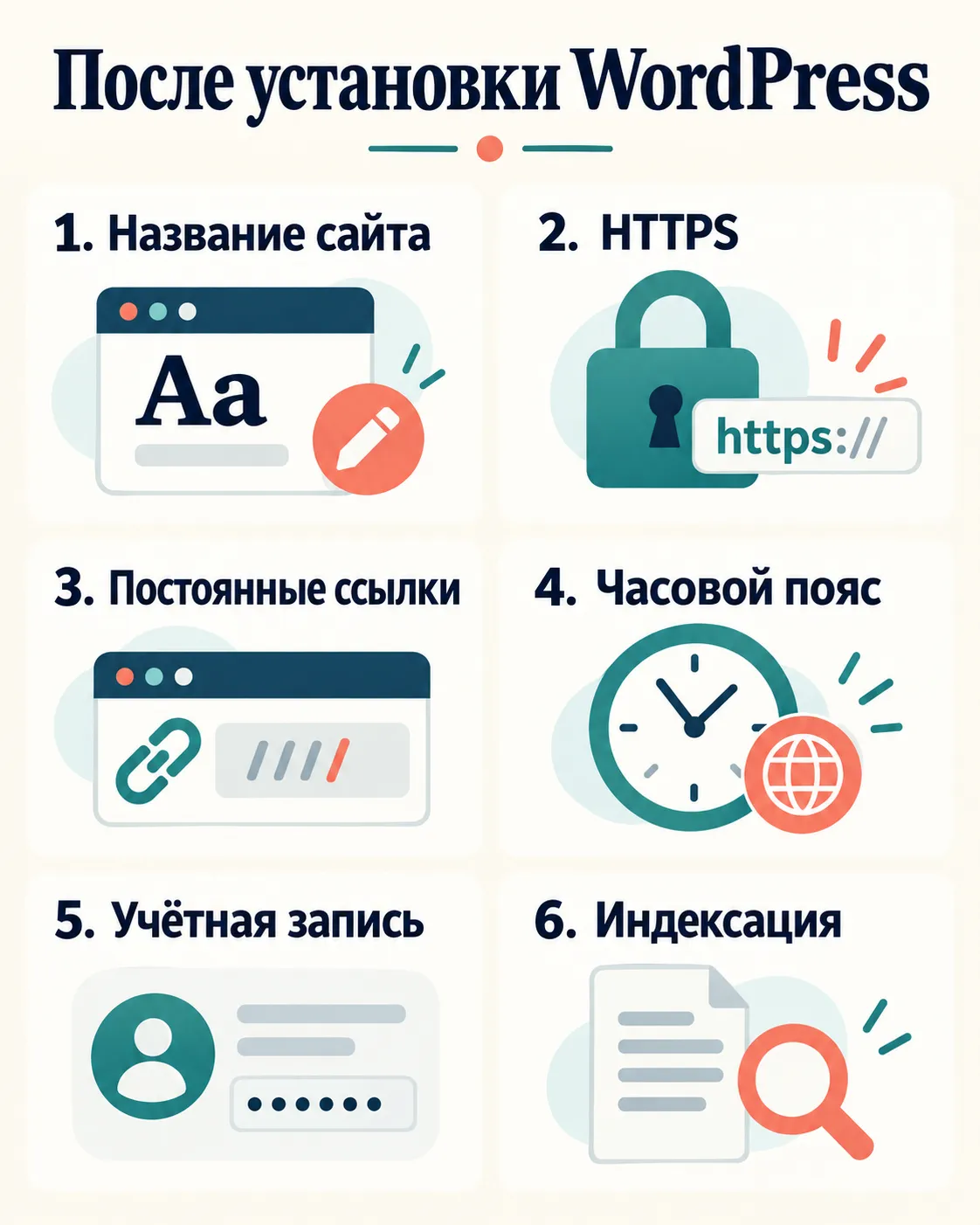
Nachdem Sie sich in Ihr WordPress-Dashboard eingeloggt haben, führen Sie die grundlegende Einrichtung Ihrer Website durch. Sie arbeiten nun mit den Einstellungen des Kontrollfelds. Die Bezeichnungen der Optionen können je nach Ihrer WordPress-Version und der Sprache der Benutzeroberfläche leicht variieren.
Name, Sprache, Zeitzone und Administratorprofil
Offen Einstellungen → Allgemein. Geben Sie einen aussagekräftigen Website-Namen und eine kurze Beschreibung an. Bei einer Dienstleistungswebsite können Sie den Firmennamen und die Spezialisierung angeben, bei einem Blog den Namen des Autors und das Thema der Beiträge.
Wählen Sie die für Ihren Projektstandort passende Benutzeroberflächensprache und Zeitzone aus. Speichern Sie die Einstellungen und überprüfen Sie, ob Datum und Uhrzeit in der Konsole korrekt angezeigt werden.
Dann geh zu Benutzer → Profil. Geben Sie einen Anzeigenamen an, der Besuchern angezeigt wird. Verwenden Sie Ihre Administrator-Zugangsdaten nicht öffentlich. Überprüfen Sie Ihre E-Mail-Adresse: Sie kann Systembenachrichtigungen und Nachrichten zur Wiederherstellung des Zugangs empfangen. Geben Sie Ihr Passwort nicht weiter und veröffentlichen Sie es nicht.
Permalinks und Suchsichtbarkeit
Im Abschnitt Einstellungen → Permalinks Wählen Sie eine übersichtliche URL-Struktur. Die Option «Beitragstitel» verwendet einen Seiten-Slug anstelle einer numerischen ID; prüfen Sie, ob dies für Ihre Website geeignet ist. Öffnen Sie den Beitrag nach dem Speichern und stellen Sie sicher, dass er ohne 404-Fehler geladen wird. Weitere Informationen finden Sie unter [Link einfügen]. offizielle WordPress-Dokumentation.
Als Nächstes öffnen Sie Einstellungen → Lesen. Suchen Sie die Option, die Suchmaschinen anweist, die Website nicht zu indexieren. Wenn die Website zur Veröffentlichung bereit ist, sollte das Kontrollkästchen deaktiviert sein. Falls die Inhalte noch finalisiert werden, kann diese Option vorübergehend genutzt werden. Überprüfen Sie die Einstellung jedoch unbedingt vor der Veröffentlichung. Dies ist lediglich eine Empfehlung an Suchmaschinen und kein zuverlässiger Schutz für ein abgeschlossenes Projekt.
Demoinhalte entfernen
Löschen Sie den Standardbeitrag, die Demoseite und den Testkommentar, falls diese vom Installationsprogramm erstellt wurden. Überprüfen Sie die Abschnitte. Aufnahmen, Seiten Und Kommentare, Räumen Sie unnötige Gegenstände in den Mülleimer und leeren Sie ihn anschließend.
Erwartetes Ergebnis dieses Schritts: Die Website-Daten in der Konsole sind korrekt, die Zeit wird korrekt angezeigt, das Profil gibt den Administrator-Login nicht preis, Seitenadressen sind lesbar und Besucher sehen keine Demo-Materialien.
Schritt 6: Wählen Sie ein Design und gestalten Sie die Seiten
Wie man ein Design auswählt, ohne an eine einzige Vorlage gebunden zu sein
Ein WordPress-Theme bestimmt das Erscheinungsbild der Website: Typografie, Farben, Blocklayout und Seitenvorlagen. Wählen Sie ein Theme nicht anhand eines Demofotos, sondern anhand seiner Struktur, Performance und der Möglichkeit, das Design ohne Programmierung anzupassen.
Vor der Installation Folgendes prüfen:
- korrekte Anzeige auf Smartphones und Tablets;
- Kompatibilität mit Ihrer WordPress-Version und Ihrem Block-Editor;
- Verfügbarkeit regelmäßiger Updates und übersichtlicher Dokumentation;
- die Möglichkeit, Schriftarten, Farben, Inhaltsbreite und Seitenlayouts zu ändern;
- keine zwingende Abhängigkeit von einem separaten Konstruktor;
- Einfache Übertragung von Inhalten bei einem zukünftigen Designwechsel.
Die Designoptionen können Sie über «Design» → «Themes» → «Hinzufügen» installieren. Die Bezeichnungen der Optionen können je nach WordPress-Version und Theme-Typ variieren. Bei einem blockbasierten Theme finden Sie die Designeinstellungen üblicherweise unter «Design» → «Editor», bei einem klassischen Theme unter «Anpassen».
Aktivieren Sie das Theme und öffnen Sie einige typische Seiten. Achten Sie darauf, dass die Überschriften gut lesbar sind, der Text auf den Bildschirm passt und die Schaltflächen sichtbar sind. Wählen Sie ein Theme nicht nur wegen der großen Auswahl an vorgefertigten Layouts: Unnötige Elemente erschweren die Wartung. Testen Sie vor Ihrer endgültigen Entscheidung die Ladezeit und die Benutzerfreundlichkeit auf einem Smartphone.
Startseite und mobile Version
Die Startseite einer Dienstleistungswebsite sollte auf einen Blick erklären, was Sie anbieten, für wen es sich eignet und wie man Sie kontaktieren kann. Dazu gehören eine aussagekräftige Überschrift, eine Liste Ihrer Dienstleistungen oder Vorteile, Arbeitsproben oder Nachweise Ihrer Expertise sowie eine übersichtliche und handlungsorientierte Seite.
Für einen persönlichen Blog ist es sinnvoller, aktuelle Veröffentlichungen, Hauptkategorien und eine kurze Autorenbiografie anzuzeigen. Versuchen Sie nicht, den gesamten Inhalt der Website auf der Startseite unterzubringen: Jeder Abschnitt sollte den Leser klar zum nächsten Handlungsschritt führen.
Erstellen Sie im Blockeditor ein Layout mit Standardblöcken: Überschriften, Absätzen, Bildern, Spalten und Schaltflächen. Überprüfen Sie die Seite nach jeder größeren Änderung auf Ihrem Smartphone, nicht nur in der Vorschau. Achten Sie dabei auf folgende Details:
- Der Text ist ohne Vergrößerung lesbar;
- Die Spalten sind in der richtigen Reihenfolge angeordnet;
- Die Tasten lassen sich leicht mit dem Finger drücken;
- Bilder schneiden keine wichtigen Teile ab;
- Es gibt kein horizontales Scrollen;
- Zwischen den Blöcken ist genügend Freiraum.
Das Ergebnis dieses Schrittes ist ein einheitliches Grunddesign und eine Homepage, die sowohl auf Computern als auch auf Smartphones optimal dargestellt wird. Wenn nach der Änderung des Designs die Haupttexte und -bilder unverändert bleiben und die einzigen Anpassungen hauptsächlich das Design betreffen, wurde die Struktur erfolgreich gewählt.
Schritt 7: Hauptseiten und Menüs erstellen
Welche Seiten werden zu Beginn benötigt?
Erstellen Sie zunächst nur wenige Seiten, die erklären, wer Sie sind, was Sie anbieten und wie man Sie kontaktieren kann. Gehen Sie in Ihrem WordPress-Dashboard auf «Seiten» → «Neu hinzufügen», erstellen Sie jede Seite und veröffentlichen Sie sie nach der Überprüfung.
- Heim. Erläutern Sie kurz den Zweck der Website und nennen Sie einen klaren nächsten Schritt.
- «Über das Unternehmen» oder «Über den Autor». Erklären Sie ihnen, was Sie tun, wem Sie helfen und warum sie Ihnen vertrauen können. Verwenden Sie überprüfbare Informationen.
- Dienstleistungen. Beschreiben Sie jede Richtung, das Ergebnis für den Kunden und die Art der Kontaktaufnahme.
- Blog. Für Veröffentlichungen verwenden Sie Beiträge und mehrere aussagekräftige Überschriften.
- Kontakte. Bitte geben Sie Ihre aktuellen Kontaktmöglichkeiten und Geschäftszeiten an.
- Datenschutzrichtlinie. Falls die Website Daten sammelt, erstellen Sie ein Dokument, das den tatsächlichen Betrieb der Website und die geltenden Anforderungen widerspiegelt.
Erwartetes Ergebnis: Besucher sollten den Zweck der Website verstehen und ohne weitere Erklärungen Kontaktmöglichkeiten finden können. Überprüfen Sie jede Seite in der Vorschau: Der Titel sollte klar, der Text vollständig und die Schaltflächen sowie die Kontaktinformationen funktionsfähig sein.
Wie man eine übersichtliche Navigation erstellt
Fügen Sie dem Hauptmenü nur die wichtigsten Abschnitte hinzu. Bei einem klassischen Theme finden Sie die entsprechende Seite üblicherweise unter «Design» → «Menüs». Bei einem blockbasierten Theme gehen Sie zu «Design» → «Editor» und wählen den Navigationsblock aus. Die Namen und Positionen der Menüpunkte können je nach Theme und WordPress-Version variieren.
- Platzieren Sie die Hauptseite an erster Stelle, dann die Dienstleistungen oder Kategorien, Informationen über Sie und die Kontaktdaten.
- Verwenden Sie kurze Titel: «Dienstleistungen» ist verständlicher als Werbeformulierungen.
- Vermeiden Sie mehrere Verschachtelungsebenen. Fassen Sie zusammengehörige Seiten in einem einzigen Dropdown-Menü zusammen.
- Speichern Sie das Menü und ordnen Sie es dem Hauptbereich des Themes zu.
- Öffnen Sie die Website auf Ihrem Computer und Ihrem Smartphone, klicken Sie auf die einzelnen Elemente und prüfen Sie, ob die angezeigte Seite mit dem jeweiligen Namen übereinstimmt.
Die Navigation ist vollständig, wenn jeder wichtige Abschnitt mit wenigen klaren Schritten erreichbar ist, das Menü den Inhalt auf einem mobilen Bildschirm nicht verdeckt und keine leeren, doppelten oder Entwurfsseiten vorhanden sind.
Schritt 8: Fügen Sie nur die Funktionen hinzu, die Sie benötigen
Plugins erweitern die Funktionen von WordPress, sollten aber nicht «für die Zukunft» installiert werden. Jedes zusätzliche Modul erfordert Updates, kann die Website verlangsamen oder mit dem Theme in Konflikt geraten. Identifizieren Sie zunächst die wichtigsten Funktionen und wählen Sie dann ein passendes Plugin.
Kontaktformular, Datensicherung und Schutz
Fügen Sie für Ihre Service-Website ein Formular mit den wichtigsten Feldern hinzu: Name, Kontaktmöglichkeit und Nachricht. Falls das Formular personenbezogene Daten erfasst, prüfen Sie, welche Benachrichtigungen und Einwilligungen in Ihrem konkreten Fall erforderlich sind. Fragen Sie nicht nach unnötigen Informationen. Senden Sie eine Testanfrage und stellen Sie sicher, dass die Nachricht den Empfänger erreicht und nicht als Spam markiert wird.
Das Backup sollte die Website-Dateien und die Datenbank enthalten. Prüfen Sie zunächst, ob Ihr Hosting-Anbieter Backups erstellt, wie lange diese gespeichert werden und ob Sie die Website selbst wiederherstellen können. Reichen die Backup-Funktionen Ihres Hosting-Anbieters nicht aus, installieren Sie ein separates Plugin und speichern Sie die Backups extern. Eine Erfolgsmeldung für das Backup ist nicht der einzige Test: Stellen Sie sicher, dass das Archiv zum Download oder zur Wiederherstellung verfügbar ist. Erstellen Sie ein aktuelles Backup, bevor Sie WordPress, Ihr Theme oder wichtige Plugins aktualisieren.
Für grundlegenden Schutz sollten Sie unterschiedliche Passwörter verwenden, separate Konten mit den erforderlichen Berechtigungen anlegen und diese regelmäßig aktualisieren. Ein Sicherheits-Plugin kann helfen, verdächtige Aktivitäten zu überwachen, ersetzt aber kein sicheres Hosting und keine Datensicherung. Überprüfen Sie Ihre Einstellungen regelmäßig. offizielle WordPress-Sicherheitsempfehlungen.
Wie man Plugins vor der Installation überprüft
- Quelle. Laden Sie Erweiterungen aus dem offiziellen WordPress-Verzeichnis oder von der Website eines seriösen Entwicklers herunter.
- Kompatibilität. Vergleichen Sie die Plugin-Anforderungen mit Ihrer WordPress-Version und Serverumgebung.
- Unterstützung. Prüfen Sie das Datum der letzten Aktualisierung, den Änderungsverlauf und die Reaktionen des Entwicklers auf das Feedback der Nutzer.
- Zweck. Vermeiden Sie die Installation mehrerer Plugins mit der gleichen Funktionalität: Sie können in Konflikt geraten und unnötigen Overhead verursachen.
- Nutzungsbedingungen. Informieren Sie sich, welche Funktionen kostenlos verfügbar sind, welche Daten das Modul verarbeitet und ob die erstellten Inhalte heruntergeladen werden können.
Erstellen Sie vor der Aktivierung ein Backup. Überprüfen Sie anschließend Ihre wichtigsten Seiten, Formulare, Menüs und den Administrationsbereich. Sollten Fehler auftreten oder sich die Website unerwartet ändern, deaktivieren Sie das neue Plugin und stellen Sie gegebenenfalls das Backup wieder her. Es empfiehlt sich, nicht benötigte Erweiterungen nicht nur zu deaktivieren, sondern sie nach Überprüfung ihrer Nichtbenötigtheit zu löschen.
Schritt 9: Bereiten Sie Ihre Website für Suchmaschinen und Analysen vor.
Vor der Veröffentlichung sollten Sie prüfen, ob Suchmaschinen die Inhalte und die Struktur Ihrer Website verstehen. Dazu benötigen Sie aussagekräftige Titel und URLs, miteinander verknüpfte Seiten, eine Sitemap und die Google Search Console. Diese Schritte garantieren zwar keine hohen Platzierungen in den Suchergebnissen, helfen aber, technische Probleme zu erkennen und Suchmaschinen die korrekten Daten bereitzustellen.
Überschriften, URLs, Bilder und interne Links
Erstellen Sie für jede Seite einen eindeutigen Haupttitel, der den Inhalt präzise beschreibt. Vermeiden Sie die Verwendung identischer Titel wie «Startseite» oder «Service» auf mehreren Seiten. Ordnen Sie die Unterüberschriften chronologisch an: Haupttitel, dann Abschnitte und verschachtelte Unterabschnitte.
- Seitenadresse: Halten Sie es kurz und prägnant. Wenn Sie eine bereits veröffentlichte URL ändern, richten Sie eine Weiterleitung von der alten Adresse ein.
- Bilder: Laden Sie Dateien in geeigneter Größe hoch und fügen Sie einen Alternativtext hinzu, wenn das Bild nützliche Informationen vermittelt.
- Interne Links: Verlinken Sie verwandte Seiten mit aussagekräftigen Ankern.
- Struktur: Wichtige Seiten sollten über Menüs oder Links von anderen Inhalten aus erreichbar sein.
Öffnen Sie die Website im Besuchermodus und folgen Sie den Links. Erwartetes Ergebnis: URLs sind lesbar, Bilder werden angezeigt und es gibt keine leeren Seiten oder fehlerhaften Links.
Sitemap und Google Search Console
Eine XML-Sitemap ist eine Servicedatei, die eine Liste durchsuchbarer URLs enthält. WordPress und SEO-Tools können automatisch eine solche Sitemap generieren. Daher sollten Sie zunächst herausfinden, welcher Mechanismus bereits verwendet wird, und die Erstellung mehrerer, sich widersprechender Sitemaps vermeiden.
- Öffnen Sie die Sitemap-Adresse in Ihrem Browser und vergewissern Sie sich, dass die Datei fehlerfrei geladen wird.
- Fügen Sie die Domain zur Google Search Console hinzu und bestätigen Sie Ihre Domain- oder Website-Inhaberschaft mit der vorgeschlagenen Methode.
- Geben Sie die Adresse der XML-Zuordnung im entsprechenden Abschnitt des Dienstes an.
- Überprüfen Sie einzelne wichtige URLs mit dem Seitenprüfer. Indexierungsberichte werden nicht sofort angezeigt.
Stellen Sie vor dem Absenden sicher, dass die Option, die Suchmaschinen daran hindert, Ihre Website zu indexieren, in Ihren WordPress-Einstellungen deaktiviert ist. Aktivieren Sie diese Option nicht ohne vorherige Tests, da Ihre Seiten sonst möglicherweise nicht in den Suchergebnissen eines veröffentlichten Projekts erscheinen.
Verbinden Sie für die Analyse Ihr gewähltes Traffic-Tracking-System und prüfen Sie, ob die Daten in dessen Benutzeroberfläche empfangen werden. Vermeiden Sie doppelte Code-Einbindung – beispielsweise gleichzeitig über ein Theme und ein separates Tool –, da sonst Messwerte doppelt erfasst werden können. Prüfen Sie nach der Verbindung auch die Cookie-Richtlinien und die Bestimmungen zur Verarbeitung personenbezogener Daten unter Berücksichtigung der verwendeten Dienste und geltenden Anforderungen.
Schritt 10: Testen Sie Ihre Website vor dem Start
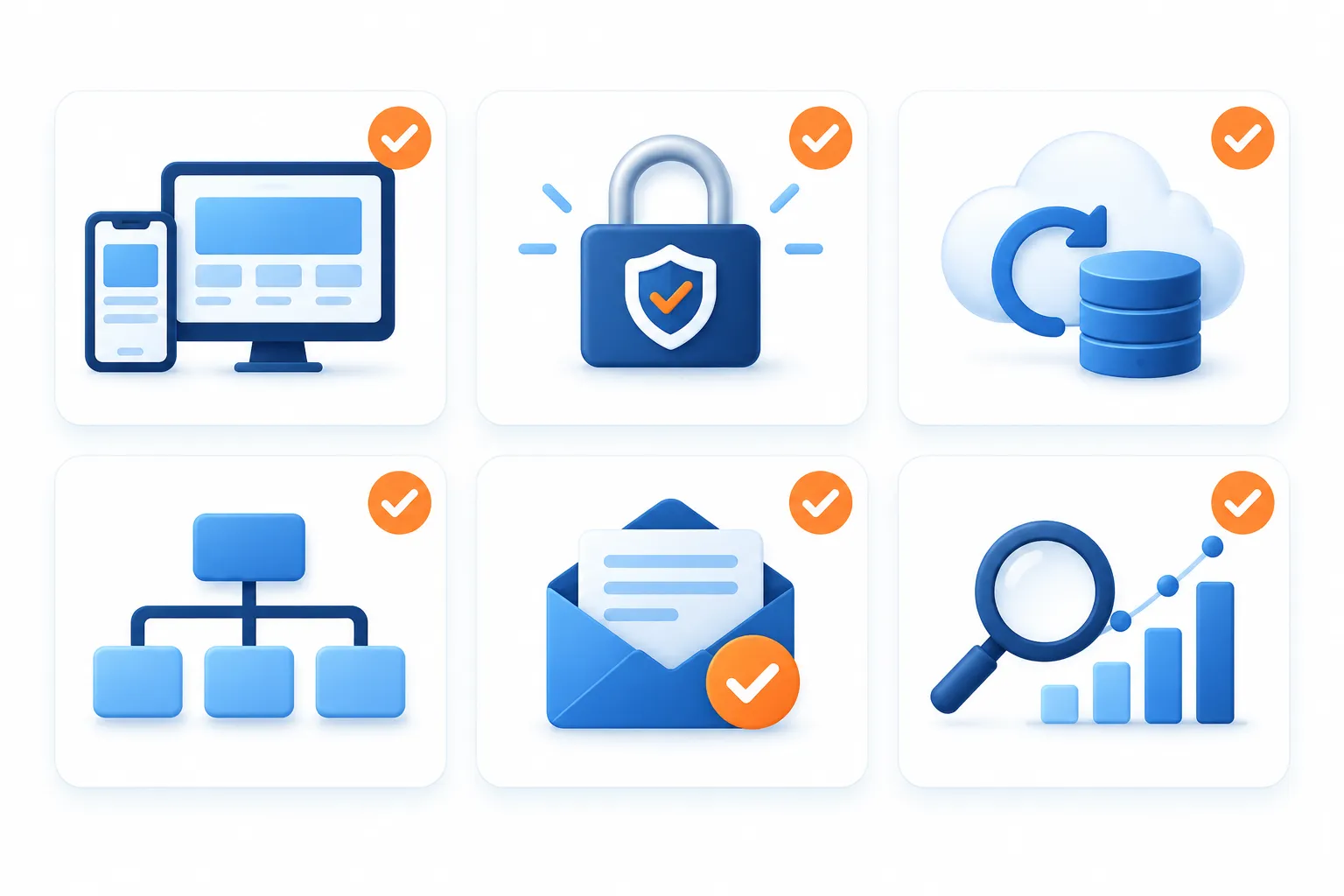
Besuchen Sie Ihre Website vor der Veröffentlichung wie ein normaler Besucher: Öffnen Sie wichtige Seiten auf verschiedenen Geräten, senden Sie Formulare ab, prüfen Sie Links und stellen Sie sicher, dass ein Backup vorhanden ist. Entfernen Sie anschließend die Indexierungssperre, falls Sie diese während der Entwicklung aktiviert hatten.
Auf dem Handy und Computer prüfen
Öffnen Sie die Startseite, das Menü, die Seite mit den Leistungen oder Terminen, die Kontaktinformationen und das Feedback-Formular. Testen Sie die Website nicht nur in der WordPress-Vorschau, sondern auch in einem herkömmlichen Browser. Es wird empfohlen, mindestens einen Computer und ein Smartphone zu verwenden.
- Der Text ist ohne Vergrößerung lesbar, und die Zeilen ragen nicht über die Bildschirmränder hinaus.
- Das Menü öffnet sich und überlappt den Inhalt nicht.
- Die Tasten lassen sich leicht mit dem Finger drücken.
- Die Bilder werden weder beschnitten noch horizontal über die Seite gestreckt.
- Überschriften, Listen und Abstände wirken einheitlich.
- Die Telefonnummer und die E-Mail-Adresse sind korrekt angegeben.
- Keine Testeinträge, Vorlagensätze oder leere Seiten.
Öffnen Sie die Website außerdem im privaten Browsermodus. Dadurch können Sie sie ohne das Admin-Panel anzeigen und Seiten identifizieren, die nur autorisierten Benutzern zugänglich sind.
Formulare, Links, HTTPS und Datensicherung
Senden Sie jedes Formular mit Testdaten ab. Das erwartete Ergebnis ist, dass der Besucher eine Bestätigung sieht und die Nachricht an den angegebenen Empfänger gesendet wird. Veröffentlichen Sie keine echten Passwörter oder andere sensible Daten in Artikeln, Anwendungen oder Screenshots.
- Klicken Sie alle Schaltflächen und Menüpunkte an, einschließlich des Logos und der Links in der Fußzeile.
- Prüfen Sie, ob interne Links auf bestehende Seiten verweisen und keinen 404-Fehler zurückgeben.
- Öffnen Sie die Adresse mit
http://Es sollte zur Version weiterleitenhttps://. - Stellen Sie sicher, dass Ihr Browser keine Warnungen über unsichere Verbindungen oder gemischte Inhalte anzeigt.
- Erstellen Sie eine Sicherungskopie Ihrer Website-Dateien und Ihrer Datenbank.
- Prüfen Sie, ob das Archiv tatsächlich erstellt wurde, zum Download bereitsteht und auf mehr als nur einem Server gespeichert ist.
Um ein versehentliches Überschreiben von Produktionsdaten zu vermeiden, empfiehlt es sich, eine vollständige Testwiederherstellung auf einer separaten Kopie der Website oder mit Unterstützung des Hosting-Supports durchzuführen.
Öffnung für Indexierungs- und Nachveröffentlichungsmaßnahmen
Wenn Sie Suchmaschinen während der Entwicklung daran gehindert haben, Ihre Website zu indexieren, gehen Sie vor dem Start zu «Einstellungen» → «Lesen» und überprüfen Sie die Einstellung für die Suchmaschinen-Sichtbarkeit. Die Bezeichnung dieser Einstellung kann je nach Ihrer WordPress-Version und -Lokalisierung variieren. Entfernen Sie diese Einschränkung erst, nachdem Sie sichergestellt haben, dass Ihre Website keine Entwürfe oder vertraulichen Inhalte enthält.
Bitte beachten Sie: Diese Einstellung ist zwar eine Empfehlung für Suchmaschinen-Roboter, bietet aber allein keinen zuverlässigen Schutz für sensible Daten. Bei nicht-öffentlichen Websites muss der Zugriff über den Hosting-Anbieter oder eine andere geeignete Methode eingeschränkt werden.
Nach der Veröffentlichung öffnen Sie die Seiten erneut, ohne sich anzumelden, fügen Sie die Ressource zur Google Search Console hinzu und übermitteln Sie eine gültige XML-Sitemap. Die URL hängt von Ihren WordPress- und SEO-Plugin-Einstellungen ab: Öffnen Sie die Sitemap zunächst in Ihrem Browser und stellen Sie sicher, dass sie erreichbar ist.
Abschließende Checkliste für den Start:
- Die Website funktioniert einwandfrei auf einem Handy und einem Computer;
- Formulare werden abgeschickt, Links und Menüs geöffnet;
- Alle Seiten werden über HTTPS geladen;
- Es wurde eine verifizierte Sicherungskopie erstellt;
- Testmaterialien entfernt;
- Die Indexierung ist erst nach Inhaltsprüfung zulässig;
- Die Website wurde zur Google Search Console hinzugefügt und die Sitemap wurde zur Bearbeitung eingereicht.
Häufige Fehler beim Start in die Selbstständigkeit
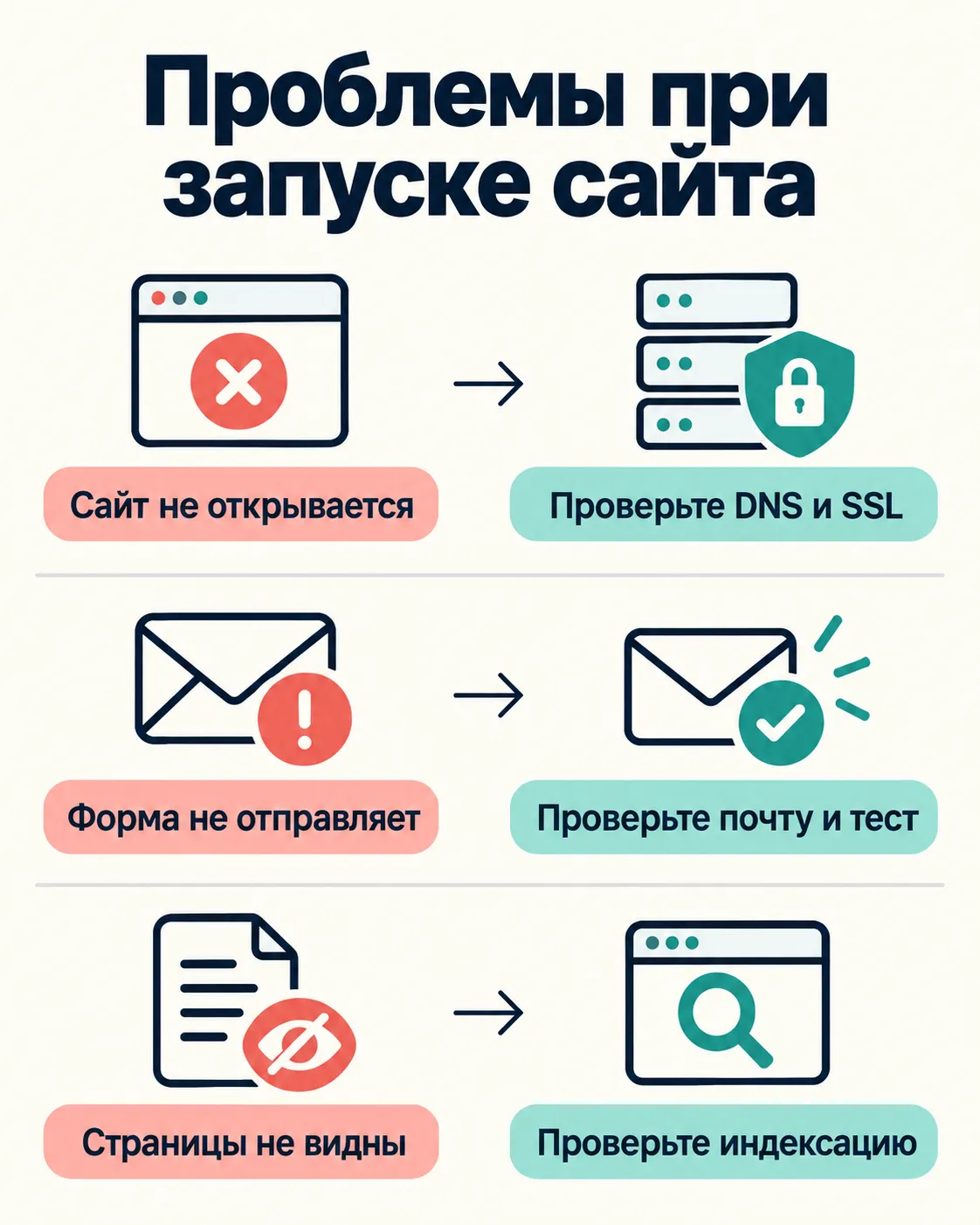
Die meisten Startprobleme hängen nicht mit WordPress zusammen, sondern mit fehlenden Prüfungen: Die Website ist nur unter einer Adresse erreichbar, wichtige Seiten sind nicht verfügbar, Formulare senden keine Nachrichten ab oder Suchmaschinen erkennen eine technische Version. Die folgende Liste hilft Ihnen, diese Fehler zu identifizieren und zu beheben.
- Die Domain ist nicht auf den Website-Inhaber registriert. Überprüfen Sie den Zugriff auf Ihr Registrar-Konto und die DNS-Verwaltung.
- Die temporäre Hosting-Adresse bleibt bestehen. Überprüfen Sie die URLs von Seiten, Bildern und Menüs; erstellen Sie eine Sicherungskopie, bevor Sie alte URLs ersetzen.
- Gemischtes HTTP und HTTPS. Überprüfen Sie das Zertifikat, die primäre Adresse und die Ressourcen, die noch über HTTP geladen werden.
- Die Website ist für die Indexierung gesperrt. Überprüfen Sie unter «Einstellungen → Lesen» die robots.txt-Datei und die Berichte der Search Console. Aktivieren Sie den Zugriff nur für die öffentlich zugängliche Website.
- Formulare liefern keine Briefe. Senden Sie Testnachrichten und überprüfen Sie Ihre E-Mails, einschließlich Ihres Spam-Ordners.
- Zu viele Plugins. Suchen Sie nach ungenutzten und doppelten Erweiterungen; erstellen Sie eine Kopie und überprüfen Sie die Website, bevor Sie sie löschen.
- Kopien werden ausschließlich auf demselben Hosting-Server gespeichert. Klären Sie das Wiederherstellungsverfahren und bewahren Sie eine zusätzliche Kopie separat auf.
- Die mobile Version wurde nicht getestet. Öffnen Sie wichtige Seiten auf Ihrem Smartphone und überprüfen Sie Schaltflächen, Formulare und breite Elemente.
Nach jeder Korrektur sollten Sie den Website- und Browser-Cache leeren und anschließend in einem privaten Fenster erneut testen. Ändern Sie jeweils nur einen Parameter: So lässt sich die Fehlerursache leichter ermitteln und das Problem gegebenenfalls beheben.
Wenn die Selbstoptimierung nicht mehr ausreicht
Das Erstellen einer Service-Website oder eines persönlichen Blogs mit WordPress ist durchaus möglich. Die Unterstützung eines Spezialisten ist dann gerechtfertigt, wenn die Aufgabe über den Rahmen eines Standard-Themes, vorgefertigter Blöcke und Standard-Plugins hinausgeht oder wenn ein Fehler zum Verlust von Daten, Anfragen oder dem Zugriff auf die Website führen könnte.
Ziehen Sie die Einstellung eines Entwicklers, Systemadministrators, SEO-Spezialisten oder eines anderen spezialisierten Fachmanns in Betracht, falls Sie Folgendes benötigen:
- ein individueller Rechner, ein persönliches Konto, eine Buchungsfunktion oder eine Integration mit CRM, Zahlungsabwicklung und externen APIs;
- Modifikation eines Themes oder Plugins durch Änderung des Codes, der Datenbank oder des Servers;
- Übertragung einer bestehenden Website mit einer großen Anzahl von Seiten und einer komplexen URL-Struktur;
- reguläre Fehler, Nichtverfügbarkeit der Website oder Plugin-Konflikte;
- Wiederherstellung nach einem Hackerangriff und Überprüfung der Ursache der Kompromittierung;
- Beschleunigung eines Projekts, wenn grundlegende Optimierungsmaßnahmen nicht helfen;
- Einrichtung komplexer Zugriffsrechte und Datenverarbeitungsprozesse;
- Regressionstests wichtiger Funktionen nach WordPress-, Theme- und Plugin-Updates.
Bevor Sie eine Aufgabe übergeben, formulieren Sie das erwartete Ergebnis und die Vorgehensweise zur Überprüfung. Anstatt beispielsweise nur «die Website beschleunigen» zu sagen, spezifizieren Sie die problematischen Seiten, Geräte und beobachteten Verzögerungen. Beschreiben Sie bei der Integration, welche Daten in welche Richtung übertragen werden sollen und was dem Benutzer im Erfolgs- oder Fehlerfall angezeigt wird.
Behalten Sie die Kontrolle über Ihre digitalen Assets. Registrieren Sie Website-Domain, WordPress-Hosting, Lizenzen und externe Dienste am besten auf den Namen des Geschäftsinhabers und gewähren Sie dem Auftragnehmer nur die minimal notwendigen Zugriffsrechte. Geben Sie Passwörter weder in den technischen Spezifikationen noch in der öffentlichen Korrespondenz weiter. Entziehen Sie temporäre Zugriffsrechte und speichern Sie die Dokumentation nach Abschluss der Arbeiten.
Bevor Sie Änderungen vornehmen, erstellen Sie eine Sicherungskopie Ihrer Dateien und Datenbank und prüfen Sie die Wiederherstellbarkeit. Es ist sicherer, größere Änderungen an einer Testkopie als auf dem Live-System durchzuführen. Fordern Sie nach Abschluss der Arbeiten eine Liste der geänderten Dateien und Einstellungen, der verwendeten Dateierweiterungen, der Aktualisierungsbedingungen und der Schritte für den Fehlerfall an.
Komplexe technische Aufgaben können Sie an einen Spezialisten auslagern und dabei die Kontrolle über Domain, Hosting, Backups und Zugriff behalten. Sollten vorgefertigte Lösungen nicht ausreichen, legen Sie den Arbeitsumfang und die Abnahmekriterien im Vorfeld fest. Website-Entwicklung mit WordPress in Auftrag geben.
Häufig gestellte Fragen
Ist es möglich, eine WordPress-Website selbst zu erstellen, ohne Programmierkenntnisse zu haben?
Ja. Um selbst eine WordPress-Website zu erstellen, benötigen Sie in der Regel nur Kenntnisse im Umgang mit dem Hosting-Panel, dem WordPress-Adminbereich und dem Block-Editor. Für individuelle Designs, Integrationen oder komplexe Logik kann Programmiererfahrung erforderlich sein, aber eine Informationswebsite, ein Blog oder eine einfache Service-Website lassen sich auch ohne Programmierkenntnisse erstellen.
Worin unterscheidet sich WordPress.org von WordPress.com?
WordPress.org bietet ein kostenloses Website-Verwaltungssystem, das Sie auf Ihrem gewählten Webhosting-Server installieren und mit Ihrer eigenen Domain verbinden. Sie haben die volle Kontrolle über Dateien, Datenbank, Themes und Plugins.
WordPress.com ist ein eigenständiger Dienst mit Webhosting, eigenen Preisen und Einschränkungen. Diese Anleitung bezieht sich auf WordPress.org, das auf Ihrem eigenen Konto gehostet wird. Prüfen Sie vor der Registrierung die spezifischen Hosting-Optionen Ihres Anbieters.
Soll ich Domain und Hosting vom selben Anbieter kaufen?
Nein. Sie können eine Domain bei einem Anbieter registrieren und das Hosting bei einem anderen buchen. Um die Verbindung herzustellen, müssen Sie die vom Hosting-Anbieter bereitgestellten DNS-Einträge bzw. Nameserver angeben. Es ist wichtig, dass Sie weiterhin Zugriff auf Ihre Registrar- und Hosting-Konten haben.
Ist es möglich, zuerst eine Website zu erstellen und die Domain später anzubinden?
Ja, sofern Ihr Hosting-Anbieter eine temporäre Adresse oder technische Domain bereitstellt. Überprüfen Sie jedoch vor der Veröffentlichung die Hauptadresse Ihrer Website, HTTPS, interne Links und Weiterleitungen. Stellen Sie außerdem sicher, dass die temporäre URL nicht im Text oder in den Einstellungen verbleiben.
Wie viele Plugins kann ich installieren?
Es gibt keine allgemeingültige, sichere Anzahl an Erweiterungen. Qualität, Kompatibilität und Zweck jedes Plugins sind wichtiger. Behalten Sie nur die unbedingt notwendigen Erweiterungen, entfernen Sie ungenutzte und stellen Sie sicher, dass aktive Plugins aktualisiert sind. Mehrere inkompatible oder ressourcenintensive Lösungen können mehr Probleme verursachen als eine große Anzahl einfacher Erweiterungen.
Kann das Design nach dem Start noch geändert werden?
Ja, aber das neue Theme kann Menüs, Widgets, Vorlagen und Blöcke anders darstellen. Erstellen Sie daher vor dem Austausch eine Sicherungskopie und testen Sie das Design auf einer Testseite. Beitrags- und Seiteninhalte bleiben in der Regel erhalten, themenspezifische Elemente müssen jedoch möglicherweise neu konfiguriert werden.
Wann wird die Website bei Google erscheinen?
Die Veröffentlichung Ihrer Website garantiert keine sofortigen Suchergebnisse. Ihre Website muss ohne Passwort zugänglich sein, darf nicht von der Indexierung ausgeschlossen sein und muss korrekt über HTTPS erreichbar sein. Das Hinzufügen Ihrer Website zur Google Search Console hilft der Suchmaschine, Ihre Website zu analysieren und technische Probleme zu erkennen, garantiert aber keine bestimmten Zeiträume oder Platzierungen in den Suchergebnissen.
Ist es möglich, eine fertige Website auf einen anderen Hosting-Anbieter zu übertragen?
Ja, sofern Sie Zugriff auf die Website-Dateien und die Datenbank oder ein vollständiges Backup haben. Prüfen Sie vor der Migration die Kompatibilität Ihrer Serverumgebung, erstellen Sie eine separate Kopie Ihrer Daten und deaktivieren Sie Ihr altes Hosting erst, nachdem Sie Seiten, Formulare, HTTPS und das Admin-Panel auf dem neuen Server getestet haben.


 Russian
  English
  Ukrainian
  German