

 1360
1360 Щоб створити сайт на WordPress з нуля, зареєструйте домен, виберіть хостинг, підключіть SSL-сертифікат, установіть WordPress.org, налаштуйте структуру та перевірте сайт перед публікацією. Для інформаційного проекту або сайту послуг вам не обов'язково вміти програмувати: більшість дій виконуються на панелі хостингу та адміністративній панелі WordPress.
У цій інструкції ви пройдете весь шлях самостійно: від вибору домену для сайту та підключення DNS до створення сторінок, меню, резервних копій та додавання сайту до Google Search Console. На кожному етапі ви дізнаєтеся, який результат повинен отримати користувач і як переконатися, що все працює правильно.
Йтиметься про WordPress.org, встановлений на власному хостингу: такий варіант дає вам доступ до файлів, бази даних, тем і плагінів. Його важливо відрізняти від WordPress.com — окремого сервісу із власними тарифами та обмеженнями. Назви пунктів меню можуть відрізнятися залежно від хостингу, теми та версії WordPress, але загальна послідовність запуску залишається такою самою.
Як створити сайт на WordPress з нуля: що підготувати
Щоб створити сайт на WordPress самостійно, спочатку визначте його завдання, складіть попередній список сторінок та переконайтеся, що домен, хостинг та адміністративні доступи будуть оформлені на вас чи вашу компанію. Така підготовка допоможе не змінювати структуру проекту після встановлення системи.
WordPress.org та WordPress.com: який варіант описаний в інструкції
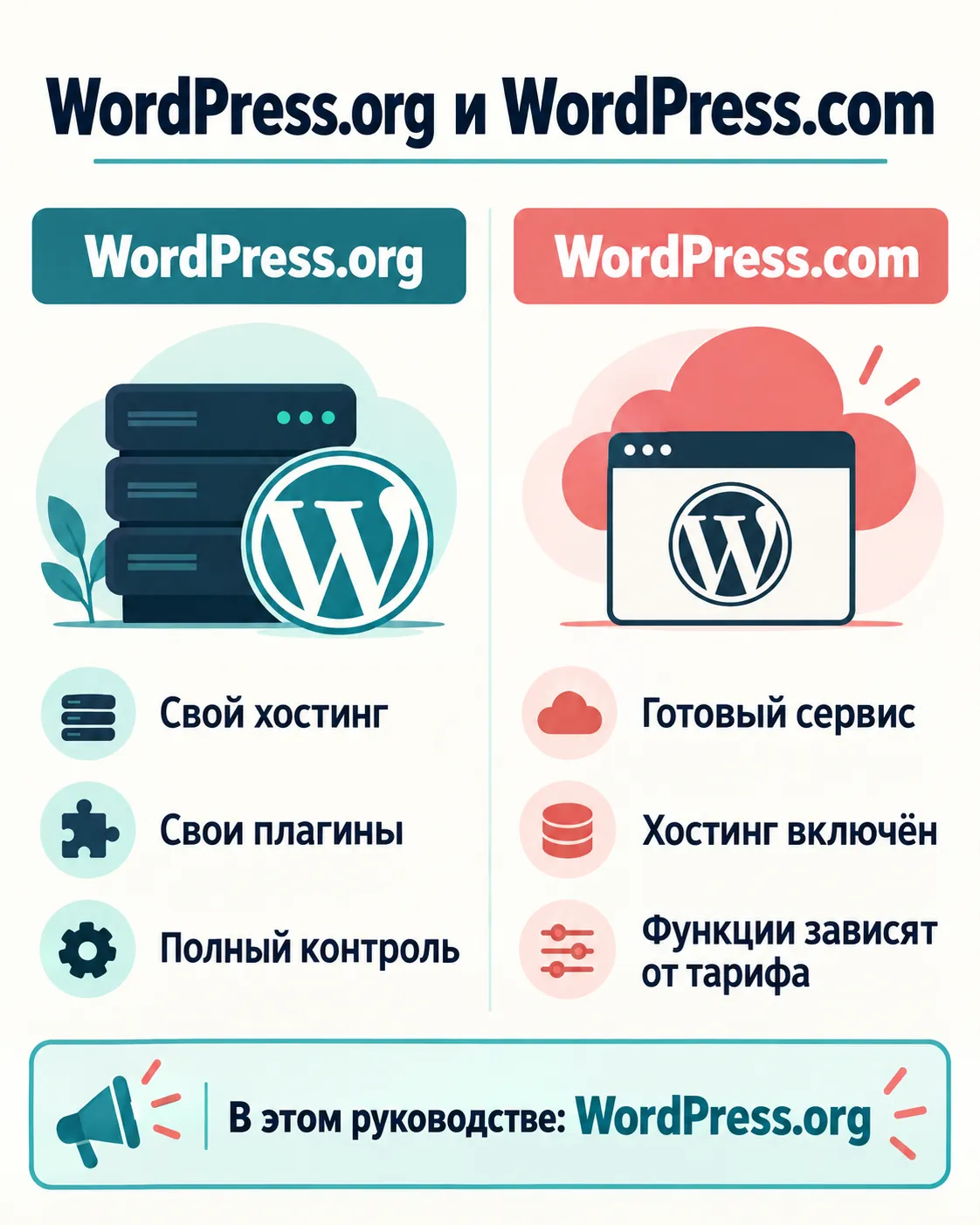
Якщо ви тільки знаєте, що таке WordPress, важливо не переплутати два варіанти. WordPress.org - це сайт проекту, де доступна безкоштовна система керування контентом з відкритим вихідним кодом. Її встановлюють на обраний вами хостинг і підключають до свого домену. Ви контролюєте файли, базу даних, теми та плагіни, але також відповідаєте за оновлення, захист та резервні копії.
WordPress.com — окремий сервіс із розміщенням сайту та власними тарифами. Набір доступних функцій та ступінь контролю залежить від умов вибраного плану. Перенесення та встановлення додаткових інструментів також можуть мати обмеження.
Ця інструкція пояснює, як створити сайт на WordPress з нуля на власному хостингу з використанням WordPress.org. Такий підхід підходить для сайту послуг малого бізнесу, інформаційного проекту чи особистого блогу та дає більше контролю над даними та технічними налаштуваннями.
Мета сайту, сторінки та доступи
До реєстрації домену коротко сформулюйте мету проекту. Наприклад, сайт послуг повинен пояснювати пропозицію та допомагати відвідувачеві зв'язатися з компанією. Особистий блог - публікувати матеріали за декількома зрозумілими рубриками.
Підготуйте до старту:
- ціль сайту та одна основна дія відвідувача: залишити заявку, зателефонувати, прочитати статтю чи підписатися;
- чорновий список сторінок: наприклад, головна, послуги, про компанії, контакти та політика конфіденційності;
- структуру контенту: Список послуг або майбутніх рубрик блогу;
- назва проекту та кілька варіантів доменного імені;
- логотип, тексти та зображення, якщо вони вже готові; почати можна і з текстової назви;
- окрема робоча адреса електронної пошти для реєстрації домену, хостингу та отримання технічних повідомлень;
- дані власника, на яку будуть оформлені послуги;
- безпечне місце для зберігання доступів, наприклад менеджер паролів.
Не передавайте паролі через відкриті документи та листування. Якщо з сайтом працює підрядник, по можливості створюйте окремий обліковий запис, а не віддавайте основний доступ власника.
Результат підготовки можна перевірити простим питанням: чи можете ви у двох пропозиціях пояснити, для кого створюється сайт, яке завдання він вирішує та які розділи потрібні на старті? Якщо так, можна перейти до вибору домену.
Крок 1. Виберіть та зареєструйте домен
Домен для сайту - Це адреса, яку відвідувачі вводять у браузері. Виберіть коротку та зрозумілу назву, зареєструйте її на себе або свою компанію та збережіть доступ до облікового запису реєстратора. Домен необов'язково купувати у майбутнього хостинг-провайдера: роздільне управління часто спрощує перенесення сайту.
Як перевірити назву та зону домену
Складіть кілька варіантів назви. Для сайту послуг зазвичай підходить назва компанії, бренду або поєднання послуги та відмінного слова. Для індивідуального блогу можна використовувати ім'я автора або назву, яка не обмежує майбутні рубрики.
- Назва легко вимовити, почути та набрати без пояснень.
- У ньому немає зайвих дефісів, цифр та неоднозначної транслітерації.
- Воно не копіює відомий бренд та не порушує права на торгову марку.
- Таке ж схоже ім'я доступне в потрібній доменній зоні.
- Назва підходить для поштових адрес виду info@домен.
Перевірте доступність через пошук доменів у акредитованого реєстратора. Для української аудиторії можна розглядати національні та регіональні зони та міжнародні варіанти. В окремих зонах діють спеціальні умови реєстрації, тому заздалегідь вивчіть правила обраного домену. Наприклад, вимоги для деяких адрес можуть відрізнятися від умов реєстрації .com.ua або міжнародних зон.
Додатково знайдіть назву у пошукових системах та соціальних мережах. Якщо по ньому вже працює компанія з тієї ж сфери, краще вибрати варіант. Успішний результат кроку: домен вільний, зрозумілий вашій аудиторії і створює очевидного конфлікту з чужим брендом.
На кого оформляти домен і як зберегти доступ
Реєструйте домен на фактичного власника проекту: він як фізична особа чи компанію. Не оформлюйте його на розробника, співробітника чи знайомого. У даних облікового запису вкажіть робочу адресу електронної пошти, яку контролюєте ви.
- Створіть окремий обліковий запис у реєстратора.
- Використовуйте унікальний складний пароль та увімкніть двофакторну автентифікацію, якщо вона доступна.
- Збережіть назву реєстратора, логін, дату продовження та резервні коди у захищеному менеджері паролів.
- Увімкніть повідомлення про продовження та перевірте актуальність контактної пошти.
- Переконайтеся, що панель дозволяє змінювати DNS-сервери та отримати код перенесення домену, якщо він передбачений правилами зони.
Після оплати відкрийте кабінет реєстратора і переконайтеся, що домен відображається у вашому обліковому записі, а контакти та термін реєстрації вказані коректно. Поки не потрібно змінювати DNS або підключати HTTPS, це наступні етапи. Окремо розберіться, як вибрати хостинг для WordPress, а потім надішліть зареєстрований домен на вибраний сервер.
Крок 2. Виберіть хостинг для WordPress
Для самостійного сайту вибирайте хостинг, який підтримує актуальні вимоги WordPress, дозволяє керувати файлами та базою даних, підключати SSL-сертифікат та створювати резервні копії. Важливо, щоб веб-сайт можна було перенести до іншого провайдера без втрати даних.
Що перевірити у провайдера до сплати
Хостинг - це серверний простір, де зберігатимуться WordPress, зображення та база даних сайту. Не орієнтуйтеся лише на назву тарифу чи обіцянку «оптимізації»: порівняйте технічні можливості.
- Сумісність із WordPress. Звірте параметри тарифу з офіційними вимогами WordPress.org. Провайдер повинен підтримувати відповідні версії PHP, MySQL або MariaDB та протокол HTTPS.
- Доступ до даних. Уточніть, чи доступний файловий менеджер або SFTP, керування базою даних та її експорт. Це необхідно для діагностики, копіювання та перенесення сайту.
- Управління PHP. Бажано мати можливість змінювати підтримувану версію PHP та основні ліміти через панель хостингу або службу підтримки.
- Прив'язка домену. Перевірте, чи можна підключити домен, зареєстрований в іншої компанії, та самостійно змінити DNS-записи. Якщо ви ще не визначилися з адресою сайту, спочатку розберіться, як вибрати домен, але не передавайте контроль над ним підряднику без потреби.
- Масштабування. Переконайтеся, що тариф можна змінити при зростанні відвідуваності, обсягу файлів чи кількості сайтів.
- Підтримка. Дізнайтеся, чи допомагає провайдер із серверними помилками WordPress, HTTPS, DNS та відновленням копій.
Перед оплатою запитайте конкретне запитання: «Чи відповідає обраний тариф поточним вимогам WordPress.org і чи отримаю я доступ до файлів та бази даних?» Очікуваний результат – однозначне підтвердження з перерахуванням доступних інструментів, а не лише рекламний опис.
Резервні копії, SSL та підтримка
Автоматичні резервні копії повинні охоплювати одночасно файли та базу даних. Уточніть частоту створення, термін зберігання, місце розташування копій та порядок відновлення. Корисно, коли можна скачати копію: це знижує залежність від одного провайдера. Наявність бекапів не скасовує власну копію перед оновленнями та великими змінами.
SSL-сертифікат потрібен для роботи сайту по HTTPS та захисту даних під час передачі. Перевірте, чи увімкнено випуск сертифіката у можливості тарифу, чи підтримується автоматичне продовження і чи можна примусово перенаправити відвідувачів з HTTP на HTTPS. Саме наявність кнопки SSL ще не гарантує коректне налаштування - її ви перевірите після підключення домену.
Підсумок цього кроку: у вас обрано тариф із сумісним серверним оточенням, доступом до файлів та бази, резервним копіюванням, SSL та зрозумілим каналом підтримки. Збережіть дані для входу до панелі провайдера в менеджері паролів і нікому не надсилайте пароль у відкритому вигляді.
Крок 3. Підключіть домен та увімкніть HTTPS
На цьому кроці ви направите домен на хостинг та активуєте захищене з'єднання. Очікуваний результат: під час введення домену відкривається ваш сайт або службова сторінка хостингу, а браузер використовує адресу з префіксом https://.
Де змінити DNS-записи або сервери імен
DNS пов'язує домен із сервером, на якому розміщено сайт. Параметри підключення знайдіть у панелі хостингу або уточніть у підтримці. Зазвичай провайдер пропонує один із двох варіантів:
- Змінити сервери імен або NS. В особистому кабінеті реєстратора домену вкажіть NS-адресу хостингу. Після цього DNS-записи зазвичай керують через панель хостингу.
- Змінити окремі записи DNS. Якщо ви хочете залишити керування DNS у реєстратора, надішліть A-запис основного домену на IP-адресу сервера. Для піддомену www використовуйте запис, рекомендований хостингом - часто це A-запис або CNAME.
Не застосовуйте обидва способи одночасно без необхідності. Якщо для домену вже налаштовано пошту, не видаляйте MX-, TXT- та інші незнайомі записи: це може порушити отримання листів та підтвердження сторонніх сервісів.
Збережіть зміни та додайте домен у панелі хостингу, якщо це не відбулося автоматично. Оновлення DNS не завжди буває миттєвим. Для перевірки відкрийте домен у браузері та скористайтеся засобом перевірки DNS. Правильний результат – домен веде на IP вашого хостингу. Якщо відображається колишній сайт, перевірте введені значення та повторіть спробу пізніше.
Як перевірити роботу сертифіката
SSL-сертифікат дозволяє відкрити сайт по HTTPS та захищає передачу даних між браузером та сервером. У панелі хостингу знайдіть розділ SSL, HTTPS або «Безпека», випустіть сертифікат для основного домену та версії з www, якщо вона використовується. Багато хостингів підтримують автоматичний випуск та продовження сертифікатів.
- Відкрийте сайт за адресою https://ваш-домен.
- Переконайтеся, що браузер не відображає попередження про небезпечне з'єднання.
- Перевірте відомості про сертифікат: доменне ім'я має співпадати, а термін дії бути актуальним.
- Введіть адресу через http://. Він повинен перенаправити вас на версію HTTPS.
Якщо попередження з'являється, перевірте, чи завершено випуск сертифіката і чи надіслано домен на потрібний сервер. Після встановлення WordPress також переконайтеся, що внутрішні ресурси завантажуються за HTTPS: змішаний контент виникає, коли захищена сторінка звертається до зображень або скриптів HTTP.
Робочий HTTPS потрібний не тільки для захисту відвідувачів: це базова технічна підготовка сайту, на якій далі будуються аналітика та SEO для WordPress.
Крок 4. Встановіть WordPress
Автоматичне встановлення через панель хостингу
Більшість хостингів пропонує інсталятор WordPress в панелі керування. Назви розділів можуть відрізнятися: «Установка програм», «CMS», «Каталог програм» або WordPress Manager. Перед початком переконайтеся, що домен підключений до хостингу і відкривається через HTTPS.
- Відкрийте інсталятор і виберіть WordPress.
- Вкажіть потрібний домен та протокол HTTPS.
- Виберіть каталог установки. Для сайту за основною адресою поле каталогу зазвичай залишають порожнім. Значення на кшталт
blogвстановить систему за адресоюexample.com/blog/. - Введіть назву сайту, адресу електронної пошти адміністратора та унікальне ім'я користувача. Не використовуйте очевидний логін
admin. - Створіть складний унікальний пароль та збережіть його у менеджері паролів. Не передавайте та не показуйте облікові дані іншим людям.
- Запустіть інсталяцію та дочекайтеся повідомлення панелі про завершення.
Очікуваний результат: головна сторінка відкривається за адресою домену, а форма входу доступна за адресою ваш-домен/wp-admin/. Перевірте обидві адреси у приватному вікні браузера. Попередження про небезпечне з'єднання не повинно бути.
Що робити, якщо автоматичної установки немає
Ручне встановлення WordPress на хостинг вимагає доступу до файлів та бази даних. Спочатку перевірте, чи сервер відповідає актуальним вимогам WordPress.org. Конкретні версії програмного оточення, що рекомендуються, з часом змінюються, тому звіряйтеся з офіційною сторінкою вимог.
- Завантажте актуальний архів лише з WordPress.org та розпакуйте його на комп'ютері.
- Створіть на панелі хостингу базу даних та окремого користувача з правами на неї. Збережіть ім'я бази, користувача, пароль та адресу сервера бази даних.
- Завантажте вміст розпакованої папки WordPress у кореневий каталог домену через файловий менеджер чи SFTP. Не видаляйте наявні файли, доки не з'ясуйте їх призначення.
- Відкрийте домен у браузері. Майстер установки запитатиме параметри бази даних і при необхідності сформує файл конфігурації.
- Вкажіть назву сайту, адміністративну пошту, унікальний логін та надійний пароль, а потім завершіть встановлення.
Якщо майстер повідомляє про помилку з'єднання з базою, перевірте всі чотири параметри: ім'я бази, ім'я користувача, пароль та сервер бази даних. При порожній сторінці або серверній помилці вивчіть журнал помилок на панелі хостингу та уточніть у підтримки, чи підходить поточне серверне оточення для WordPress.
Перший вхід до панелі керування
Перейдіть на адресу ваш-домен/wp-admin/ та увійдіть зі створеними даними. Після успішної авторизації ви побачите "Консоль" WordPress з бічним меню. Відкрийте сайт через пункт з його назвою у верхній панелі та переконайтеся, що публічна частина завантажується без помилок.
На цьому етапі достатньо перевірити три ознаки успішної установки: доступна консоль, відкривається головна сторінка та використовується HTTPS. Теми, постійні посилання, сторінки та плагіни налаштовуються на наступних кроках – не встановлюйте випадкові розширення з незнайомих джерел.
Крок 5. Налаштуйте сайт після встановлення
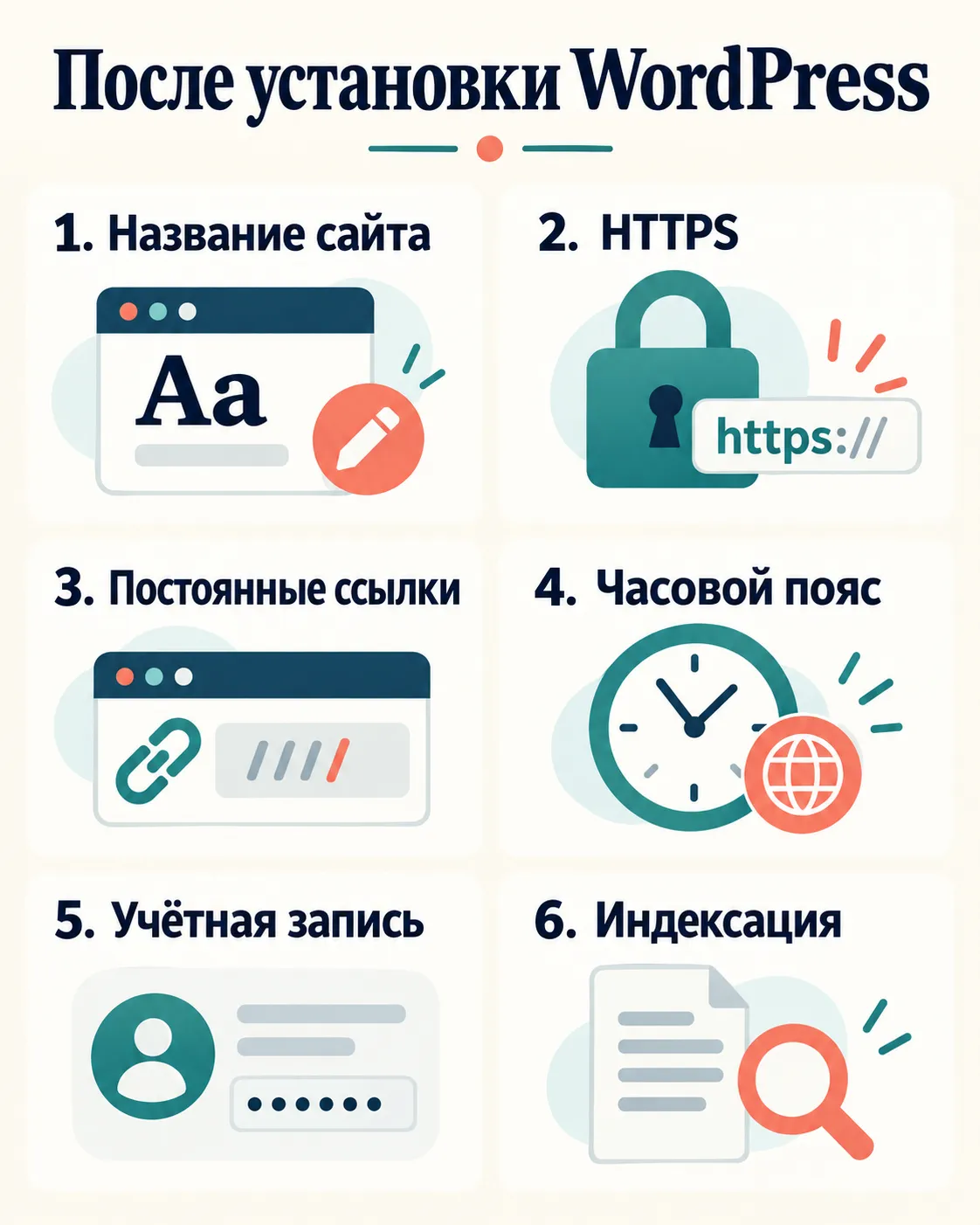
Після входу в консоль WordPress виконайте базове налаштування сайту. Тепер ви працюєте з параметрами системи керування. Назви пунктів можуть відрізнятися залежно від версії WordPress та мови інтерфейсу.
Назва, мова, часовий пояс та профіль адміністратора
Відкрийте Установки → Загальні. Вкажіть зрозумілу назву сайту та короткий опис. Для сайту послуг можна використовувати назву компанії та спеціалізацію, а для блогу – ім'я автора та тематику публікацій.
Виберіть мову інтерфейсу та часовий пояс, який відповідає місцем роботи проекту. Збережіть налаштування та перевірте, чи правильно відображаються дата та час у консолі.
Потім перейдіть до Користувачі → Профіль. Вкажіть ім'я, що відображається, яке побачать відвідувачі. Не використовуйте публічно логін адміністратора. Перевірте адресу електронної пошти: на неї можуть надходити системні повідомлення та повідомлення для відновлення доступу. Пароль нікому не передавайте та не публікуйте.
Постійні посилання та видимість для пошуку
У розділі Установки → Постійні посилання Виберіть зрозумілу структуру URL. Варіант Назва запису використовує ярлик сторінки замість числового ідентифікатора; перевірте, чи підходить він вашому сайту. Після збереження відкрийте запис і переконайтеся, що він завантажується без помилки 404. Подробиці є в офіційної документації WordPress.
Далі відкрийте Установки → Читання. Знайдіть параметр, який пропонує пошуковим системам не індексувати сайт. Якщо сайт вже готовий до публікації, прапорець має бути знятий. Якщо матеріали допрацьовуються, параметр можна використовувати тимчасово, але перед запуском обов'язково перевірити знову. Це лише рекомендація пошукових систем, а не надійний захист закритого проекту.
Видалення демонстраційного вмісту
Видаліть стандартний запис, демонстраційну сторінку та тестовий коментар, якщо вони створені інсталятором. Перевірте розділи Записи, Сторінки і Коментарі, перемістіть непотрібні елементи в кошик, а потім очистіть його.
Очікуваний результат кроку: у консолі вказані коректні дані сайту, час відображається правильно, профіль не розкриває адміністративний логін, адреси сторінок читаються, а відвідувачі не побачать демонстраційних матеріалів.
Крок 6. Виберіть тему та оформіть сторінки
Як вибрати тему без прив'язки до одного шаблону
Тема WordPress відповідає за зовнішній вигляд сайту: типографіку, кольори, розташування блоків та шаблони сторінок. Вибирайте її не за демонстраційною фотографією, а за структурою, швидкістю роботи та можливостями змінювати оформлення без програмування.
Перед встановленням перевірте:
- коректне відображення на смартфонах та планшетах;
- сумісність з вашою версією WordPress та блоковим редактором;
- наявність регулярних оновлень та зрозумілої документації;
- можливість змінювати шрифти, кольори, ширину контенту та макети сторінок;
- відсутність обов'язкової залежності від окремого конструктора;
- зручність перенесення контенту за майбутньої зміни теми.
Встановити варіант можна через розділ «Зовнішній вигляд» → «Теми» → «Додати новий». Назви пунктів можуть відрізнятися залежно від версії WordPress та типу теми. Блокова тема оформлення зазвичай доступна через «Зовнішній вигляд» → «Редактор», у класичної — через «Налаштувати».
Активуйте тему та відкрийте кілька типових сторінок. Переконайтеся, що заголовки читаються, текст не виходить за межі екрана, а кнопки помітні. Не вибирайте тему тільки задля великого набору готових макетів: зайві елементи ускладнюють підтримку. Перед остаточним вибором перевірте швидкість завантаження та зручність телефону.
Головна сторінка та мобільна версія
Для сайту послуг домашня сторінка повинна швидко пояснювати, що ви пропонуєте, кому це підходить і як з вами зв'язатися. Розмістіть перший екран зі зрозумілим заголовком, список послуг або переваг, приклади робіт або підтвердження компетенції та помітну цільову дію.
Для особистого блогу логічніше показати нові публікації, основні рубрики та короткий опис автора. Не намагайтеся вмістити на головний весь вміст сайту: кожен блок повинен вести читача до наступної зрозумілої дії.
Створюйте макет у блоковому редакторі зі стандартних блоків: заголовків, абзаців, зображень, колонок та кнопок. Після кожної помітної зміни перевіряйте сторінку на телефоні, а не лише у режимі перегляду. Зверніть увагу на такі деталі:
- текст читається без збільшення;
- колонки перебудовуються у правильному порядку;
- кнопки зручно натискати пальцем;
- зображення не обрізають важливі частини;
- горизонтальна прокручування відсутня;
- між блоками досить вільного простору.
Результат кроку – єдине базове оформлення та головна сторінка, яка залишається зрозумілою на комп'ютері та смартфоні. Якщо після зміни теми основний текст та зображення зберігаються, а виправляти доводиться переважно оформлення, структура обрана вдало.
Крок 7. Створіть основні сторінки та меню
Які сторінки потрібні на старті
Почніть із мінімального набору сторінок, який пояснює відвідувачу, хто ви, що пропонуєте та як з вами зв'язатися. На панелі WordPress відкрийте «Сторінки» → «Додати нову», створіть кожну сторінку та опублікуйте її після перевірки.
- Головна. Коротко поясніть призначення сайту і додайте наступний крок.
- «"Про компанію" або "Про автора". Розкажіть чим займаєтеся, кому допомагаєте і чому вам можна довіряти. Використовуйте відомості, що перевіряються.
- Послуги. Опишіть кожен напрямок, результат для клієнта та спосіб звернення.
- Блог. Для публікацій використовуйте записи та кілька зрозумілих рубрик.
- Контакти. Вкажіть актуальні способи зв'язку та години роботи.
- Політика конфіденційності. Якщо сайт збирає дані, підготуйте документ, який відповідає фактичній роботі сайту та застосовним вимогам.
Очікуваний результат: відвідувач може зрозуміти призначення сайту та знайти спосіб зв'язку без додаткових пояснень. Перевірте кожну сторінку в режимі відтворення: заголовок має бути однозначним, текст — завершеним, а кнопки та контакти — робочими.
Як зібрати зрозумілу навігацію
Додайте в головне меню лише ключові розділи. У класичній темі потрібний екран зазвичай знаходиться у розділі "Зовнішній вигляд" → "Меню". У блоковій темі відкрийте «Зовнішній вигляд» → «Редактор» та виберіть навігаційний блок. Назви та розташування пунктів можуть відрізнятися залежно від теми та версії WordPress.
- Розмістіть спочатку головну сторінку, потім послуги або рубрики, інформацію про вас та контакти.
- Використовуйте короткі назви: «Послуги» більш зрозумілі, ніж рекламне формулювання.
- Не створюйте багато рівнів вкладеності. Пов'язані сторінки об'єднайте в одне меню, що розкривається.
- Збережіть меню та призначте його головній області теми.
- Відкрийте сайт на комп'ютері та телефоні, натисніть кожен пункт і перевірте, чи відкрита сторінка відповідає його назві.
Навігація готова, якщо будь-який основний розділ доступний за кілька зрозумілих переходів, меню не закриває вміст на мобільному екрані, а серед пунктів немає порожніх сторінок, що повторюються або ведуть на чернетки.
Крок 8. Додайте лише необхідні функції
Плагіни розширюють можливості WordPress, але встановлювати їх на майбутнє не варто. Кожен додатковий модуль потребує оновлень, може уповільнювати сайт чи конфліктувати із темою. Спочатку визначте обов'язкову функцію, а потім вибирайте один відповідний інструмент.
Контактна форма, резервне копіювання та захист
Для сайту послуг додайте форму з мінімальним набором полів: ім'я, спосіб зв'язку та повідомлення. Якщо форма збирає персональні дані, перевірте, які повідомлення та згоди потрібні у вашому випадку. Чи не запитуйте зайву інформацію. Надішліть тестову заявку і переконайтеся, що повідомлення надходить одержувачу і не потрапляє до спаму.
Резервна копія повинна містити файли сайту та базу даних. Спочатку з'ясуйте, чи створює копії хостинг, як довго вони зберігаються і чи можна відновити сайт самостійно. Якщо можливостей хостингу недостатньо, настройте окремий плагін та зберігання копій поза сервером сайту. Перевіркою є не тільки повідомлення про успішне копіювання: переконайтеся, що архів доступний для завантаження або відновлення. Перед оновленням WordPress, теми та важливих плагінів створюйте свіжу копію.
Для базового захисту використовуйте унікальні паролі, окремі облікові записи з необхідними правами та своєчасні оновлення. Захисний плагін може допомагати відстежувати підозрілі дії, але не замінює безпечний хостинг та резервне копіювання. Звіряйте налаштування з офіційними рекомендаціями WordPress з безпеки.
Як перевіряти плагіни перед встановленням
- Джерело. Завантажуйте розширення з офіційного каталогу WordPress або сайту відомого розробника.
- Сумісність. Зіставте вимоги плагіна з вашою версією WordPress та серверним оточенням.
- Підтримка. Перевірте дату останнього оновлення, історію змін та відповіді розробника на звернення користувачів.
- Призначення. Не встановлюйте кілька плагінів з однаковою функцією: вони можуть конфліктувати та створювати зайве навантаження.
- Умови використання. Уточніть, які можливості доступні безкоштовно, які дані обробляє модуль і чи можна вивантажити створений ним контент.
Перед активацією зробіть резервну копію. Потім перевірте ключові сторінки, форму, меню та адміністративну панель. Якщо з'явилися помилки або сайт змінився несподівано, відключіть новий плагін та відновіть копію за потреби. Розширення, що не використовуються, краще не просто деактивувати, а видалити після перевірки, що вони більше не потрібні.
Крок 9. Підготуйте сайт до пошуку та аналітики
До публікації перевірте, чи може пошукова система зрозуміти зміст та структуру сайту. Для цього потрібні зрозумілі заголовки та адреси, пов'язані між собою сторінки, мапа сайту та підключення Google Search Console. Ці дії не гарантують високих позицій, але допомагають виявити технічні проблеми та передати пошуку коректні дані.
Заголовки, адреси, зображення та внутрішні посилання
Для кожної сторінки задайте унікальний основний заголовок, який точно описує її зміст. Не використовуйте однакові назви типу «Головна» або «Послуга» для декількох матеріалів. Підзаголовки розташовуйте послідовно: основний заголовок сторінки, потім розділи та вкладені підрозділи.
- Адреса сторінки: зробіть його коротким та зрозумілим. Якщо змінюєте вже опубліковану URL-адресу, налаштуйте перенаправлення зі старої адреси.
- Зображення: завантажуйте файли відповідного розміру та заповнюйте альтернативний текст, коли зображення передає корисну інформацію.
- Внутрішні посилання: пов'язуйте близькі за змістом сторінки зрозумілими анкорами.
- Структура: важливі сторінки мають бути доступні через меню чи посилання інших матеріалів.
Відкрийте сайт у режимі відвідувача та пройдіть за посиланнями. Очікуваний результат: адреси, що читаються, зображення відображаються, немає порожніх сторінок і посилань, що ведуть на помилку.
Карта сайту та Google Search Console
XML-карта сайту — службовий файл зі списком доступних для пошуку URL. WordPress та SEO-інструменти можуть формувати її автоматично, тому спочатку з'ясуйте, який механізм вже використовується, і не створюйте кілька конкуруючих карток.
- Відкрийте адресу картки сайту у браузері та переконайтеся, що файл завантажується без помилки.
- Додайте ресурс до Google Search Console і підтвердіть право керування доменом або сайтом запропонованим способом.
- Вкажіть адресу XML-картки у відповідному розділі сервісу.
- Перевірте окремі важливі URL-адреси через інструмент перевірки сторінок. Звіти про індексування з'являються не миттєво.
Перед відправкою переконайтеся, що в налаштуваннях WordPress не включено опцію, яка просить пошукові системи не індексувати сайт. Не перемикайте її без перевірки: на опублікованому проекті це може стати на заваді появі сторінок у пошуку.
Для аналітики підключіть вибрану систему обліку відвідувань та перевірте отримання даних у її інтерфейсі. Не розміщуйте код двічі, наприклад, одночасно через тему та окремий інструмент, інакше показники можуть дублюватися. Після підключення також перевірте повідомлення про файли cookie та обробку персональних даних з урахуванням сервісів, що використовуються і застосовних вимог.
Крок 10. Перевірте сайт перед запуском

Перед публікацією пройдіть сайт як звичайний відвідувач: відкрийте ключові сторінки на різних пристроях, надішліть форми, перевірте посилання та переконайтеся, що доступна резервна копія. Після цього зніміть заборону на індексацію, якщо її вмикали під час розробки.
Перевірка на телефоні та комп'ютері
Відкрийте головну сторінку, меню, сторінку послуг або записів, контакти та форму зворотного зв'язку. Перевіряйте сайт не тільки в режимі перегляду WordPress, а й у звичайному браузері. Бажано використовувати хоча б один комп'ютер та один смартфон.
- Текст читається без збільшення, а рядки не виходять за межі екрана.
- Меню відкривається та не перекриває вміст.
- Кнопки зручно натискати пальцем.
- Зображення не обрізані та не розтягують сторінку по горизонталі.
- Заголовки, списки та інтервали виглядають однаково.
- Контактний номер та адреса електронної пошти вказані без помилок.
- Немає тестових записів, шаблонних фраз та порожніх сторінок.
Додатково відкрийте веб-сайт у приватному режимі браузера. Так ви побачите його без панелі адміністратора та зможете виявити сторінки, доступні лише авторизованому користувачеві.
Форми, посилання, HTTPS та резервна копія
Надішліть кожну форму з тестовими даними. Очікуваний результат – відвідувач бачить підтвердження, а повідомлення надходить зазначеному одержувачу. Не публікуйте у статті, заявках чи знімках екрана реальні паролі та інші секретні дані.
- Натисніть всі кнопки та пункти меню, включаючи логотип та посилання у підвалі.
- Перевірте, чи внутрішні посилання ведуть на існуючі сторінки, а не повертають помилку 404.
- Відкрийте адресу з
http://: він повинен перенаправлятися на версіюhttps://. - Переконайтеся, що браузер не показує попередження про небезпечне з'єднання або змішаний вміст.
- Створіть резервну копію файлів сайту та бази даних.
- Перевірте, що архів дійсно сформований, доступний для завантаження і зберігається не тільки на тому сервері.
Повне тестове відновлення краще виконувати в окремій копії сайту або за допомогою хостингу, щоб випадково не перезаписати робочі дані.
Відкриття для індексації та дії після публікації
Якщо під час розробки ви просили пошукові системи не індексувати сайт, перед запуском відкрийте розділ «Параметри» → «Читання» та перевірте параметр видимості для пошукових систем. Назва пункту може відрізнятися у різних версіях та локалізаціях WordPress. Знімайте обмеження лише після перевірки, що на сайті немає чернеток та конфіденційних матеріалів.
Врахуйте: це налаштування передає пошуковим роботам рекомендацію, але сама по собі не є надійним захистом закритої інформації. Для непублічного сайту потрібно обмеження доступу засобами хостингу або в інший спосіб.
Після публікації знову відкрийте сторінки без авторизації, додайте ресурс до Google Search Console і надішліть діючу XML-картку сайту. Її адреса залежить від налаштувань WordPress та SEO-плагіна: спочатку відкрийте картку в браузері та переконайтеся, що вона доступна.
Фінальний чек-лист запуску:
- сайт коректно працює на телефоні та комп'ютері;
- форми відправляються, посилання та меню відкриваються;
- усі сторінки завантажуються через HTTPS;
- створено резервну копію, що перевіряється;
- видалено тестові матеріали;
- індексація дозволена лише після перевірки вмісту;
- сайт доданий до Google Search Console, а мапа сайту відправлена на обробку.
Часті помилки при самостійному запуску
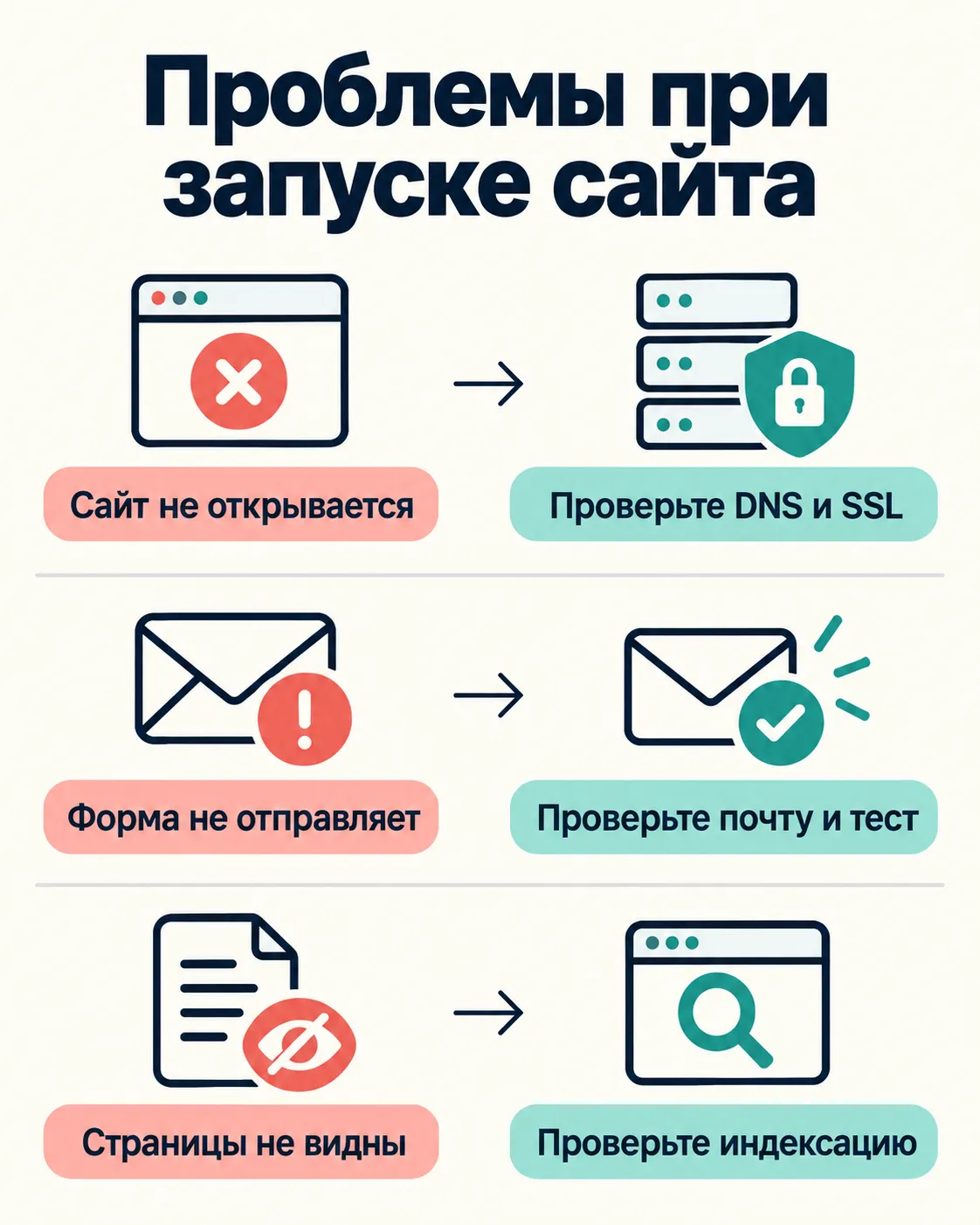
Більшість проблем під час запуску пов'язані не з WordPress, а з пропущеними перевірками: сайт відкривається лише за однією адресою, важливі сторінки недоступні, форми не надсилають повідомлення або пошукові системи бачать технічну версію. Наступний список допоможе виявити та виправити такі помилки.
- Домен не зареєстрований на власника сайту. Перевірте доступ до облікового запису реєстратора та керування DNS.
- Залишилася тимчасова адреса хостингу. Перевірте адреси сторінок, зображень та меню; перед заміною старих URL створіть резервну копію.
- Змішані HTTP та HTTPS. Перевірте сертифікат, основну адресу та ресурси, які ще завантажуються через HTTP.
- Сайт закрито від індексації. Перевірте параметри → Читання, robots.txt та звіти Search Console. Відкривайте доступ лише для готового публічного сайту.
- Форми не доставляють листи. Надішліть тестові звернення та перевірте пошту, включаючи папку «Спам».
- Занадто багато плагінів. Знайдіть розширення, що не використовуються і дублюють; перед видаленням зробіть копію та перевіряйте сайт.
- Копії зберігаються лише на тому самому хостингу. Уточніть порядок відновлення та зберігайте додаткову копію окремо.
- Не перевірено мобільну версію. Відкрийте ключові сторінки телефону, перевірте кнопки, форми та широкі елементи.
Після кожного виправлення очищайте кеш сайту та браузера, потім повторюйте перевірку у приватному вікні. Змінюйте за одним параметром за раз: так простіше визначити причину збою та при необхідності повернути робочий стан.
Коли самостійного налаштування вже недостатньо
Самостійно запустити сайт послуг або власний блог на WordPress цілком реально. Допомога фахівця стає виправданою, коли завдання виходить за межі стандартної теми, готових блоків та звичайних плагінів або помилка може призвести до втрати даних, заявок або доступу до сайту.
Розгляньте залучення розробника, системного адміністратора, SEO-фахівця або іншого профільного виконавця, якщо вам потрібні:
- нестандартний калькулятор, особистий кабінет, бронювання або інтеграція з CRM, платежами та зовнішнім API;
- доопрацювання теми чи плагіна зі зміною коду, бази даних чи сервера;
- перенесення діючого сайту з великою кількістю сторінок та складною структурою URL;
- регулярні помилки, недоступність сайту чи конфлікти плагінів;
- відновлення після злому та перевірка причин компрометації;
- прискорення проекту, коли базова оптимізація не допомагає;
- налаштування складних прав доступу та процесів обробки даних;
- регресійне тестування важливих функцій після оновлень WordPress, теми та плагінів.
Перед передачею завдання сформулюйте очікуваний результат та спосіб перевірки. Наприклад, замість «зробити сайт швидше» вкажіть проблемні сторінки, пристрої та затримки. Для інтеграції опишіть, які дані повинні передаватися, в якому напрямку та що користувач побачить під час успішної операції чи помилки.
Збережіть контроль над цифровими активами. Домен для сайту, хостинг для WordPress, ліцензії та зовнішні сервіси бажано реєструвати на власника бізнесу, а виконавцю видавати окремий доступ із мінімально необхідними правами. Не надсилайте паролі в технічному завданні або відкритому листуванні. Після завершення робіт відкликайте тимчасові доступи та збережіть документацію.
До змін створіть резервну копію файлів та бази даних, перевірте можливість відновлення. Істотні доопрацювання безпечніше спочатку виконувати на тестовій копії, а не на опублікованому сайті. В результаті робіт запитайте перелік змінених файлів та налаштувань, використаних розширень, умов оновлення та дій на випадок збою.
Складну технічну частину можна передати фахівцеві, зберігши контроль над доменом, хостингом, резервними копіями та доступами. Якщо готових рішень недостатньо, оцініть обсяг робіт та критерії приймання перед замовленням розробки сайту на WordPress.
Часті запитання
Чи можна створити веб-сайт на WordPress самостійно без програмування?
Так. Щоб створити сайт на WordPress своїми руками, зазвичай достатньо вміти працювати з панеллю хостингу, адміністративною частиною WordPress та блоковим редактором. Код може знадобитись для нестандартного дизайну, інтеграцій чи складної логіки, але інформаційний сайт, блог чи базовий сайт послуг можна запустити без нього.
Чим WordPress.org відрізняється від WordPress.com?
WordPress.org надає систему керування сайтом, що вільно розповсюджується, яку ви встановлюєте на обраний хостинг і підключаєте до власного домену. Ви контролюєте файли, базу даних, теми та плагіни.
WordPress.com — окремий сервіс із розміщенням сайту та власними тарифами та обмеженнями. Ця інструкція присвячена WordPress.org на своєму хостингу. Перед реєстрацією перевіряйте, який варіант пропонує провайдер.
Чи потрібно купувати домен та хостинг у однієї компанії?
Ні. Домен можна зареєструвати в одного постачальника, а хостинг замовити в іншого. Для підключення потрібно вказати DNS-записи або сервери імен, надані хостером. Важливо, щоб доступ до облікових записів реєстратора та хостингу залишався у вас.
Чи можна спочатку зібрати сайт, а домен підключити пізніше?
Так, якщо хостинг надає тимчасову адресу або технічний домен. Однак перед публікацією перевірте основну адресу сайту, HTTPS, внутрішні посилання та перенаправлення. Переконайтеся, що тимчасова URL-адреса не залишилася в текстах і налаштуваннях.
Скільки плагінів можна встановити?
Універсальної безпечної кількості немає. Важлива якість, сумісність та призначення кожного плагіна. Залишайте лише необхідні розширення, видаляйте невикористовувані та перевіряйте, чи отримують активні плагіни оновлення. Декілька конфліктуючих або ресурсомістких рішень можуть створити більше проблем, ніж велика кількість простих розширень.
Чи можна змінити тему після запуску?
Так, але нова тема може інакше відображати меню, віджети, шаблони та блоки. Перед заміною зробіть резервну копію та перевірте оформлення на тестовій копії сайту. Контент записів і сторінок зазвичай зберігається, проте елементи, які залежать від конкретної теми, можуть вимагати переналаштування.
Коли сайт з'явиться у Google?
Публікація не означає негайної появи в пошуку. Сайт має бути доступний без пароля, не заборонений для індексації та коректно відкриватись за HTTPS. Додавання ресурсу до Google Search Console допомагає повідомити пошукову систему про сайт та перевірити технічні проблеми, але не гарантує конкретних термінів чи позицій.
Чи можна перенести готовий сайт на інший хостинг?
Так, якщо у вас є доступ до файлів сайту та бази даних або повноцінна резервна копія. Перед перенесенням уточніть сумісність серверного оточення, збережіть окрему копію даних та не відключайте старий хостинг, доки не перевірите сторінки, форми, HTTPS та адміністративну панель на новому сервері.


 Russian
  English
  Ukrainian
  German